
Auf jedem iPad, iPhone, Android-Gerät oder Webbrowser.Dein Haushalt.Organisiert.
Alles, was ein Familienkalender-Bildschirm kann, auf dem iPad, das du schon hast. Kalender, Aufgaben, Einkaufsliste und Abendessen, auf dem Bildschirm, an dem alle vorbeilaufen, und auf jedem Handy.
5 Tage kostenlos testenUS$24eine Zahlung für deinen Haushaltzzgl. Steuern, wo sie anfallen
- Keine Kreditkarte nötig
- Kein Abo
- Funktioniert weltweit
Jede Woche von 400+ Haushalten genutzt.
Jedes iPad ab dem iPad 2 (2011), Android-Tablets und Computer. Prüf deins
Am Kühlschrank und in der Hosentasche
Alles auf dem gemeinsamen Bildschirm ist auch auf jedem Handy, und es ändert sich auf beiden, sobald jemand tippt. Du musst keine App installieren: Auf dem Handy läuft es im Browser, für alle, die du einlädst.

 1

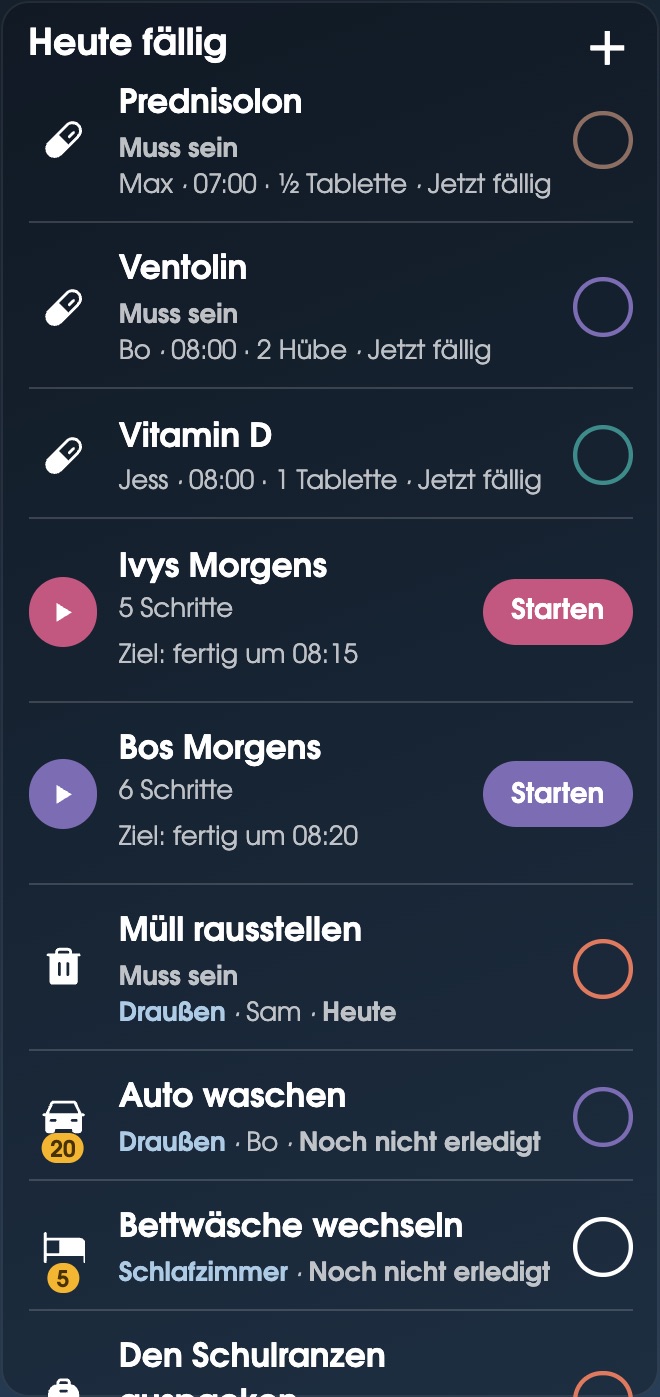
- Aufgaben. Kinder haken ihre Aufgaben auf dem Bildschirm ab, und du siehst es, samt Münzen, wo immer du bist.
- Einkaufen und Kalender. Trag die Milch oder die Party am Samstag im Bus ein, und es steht am Kühlschrank, bevor du zu Hause bist.
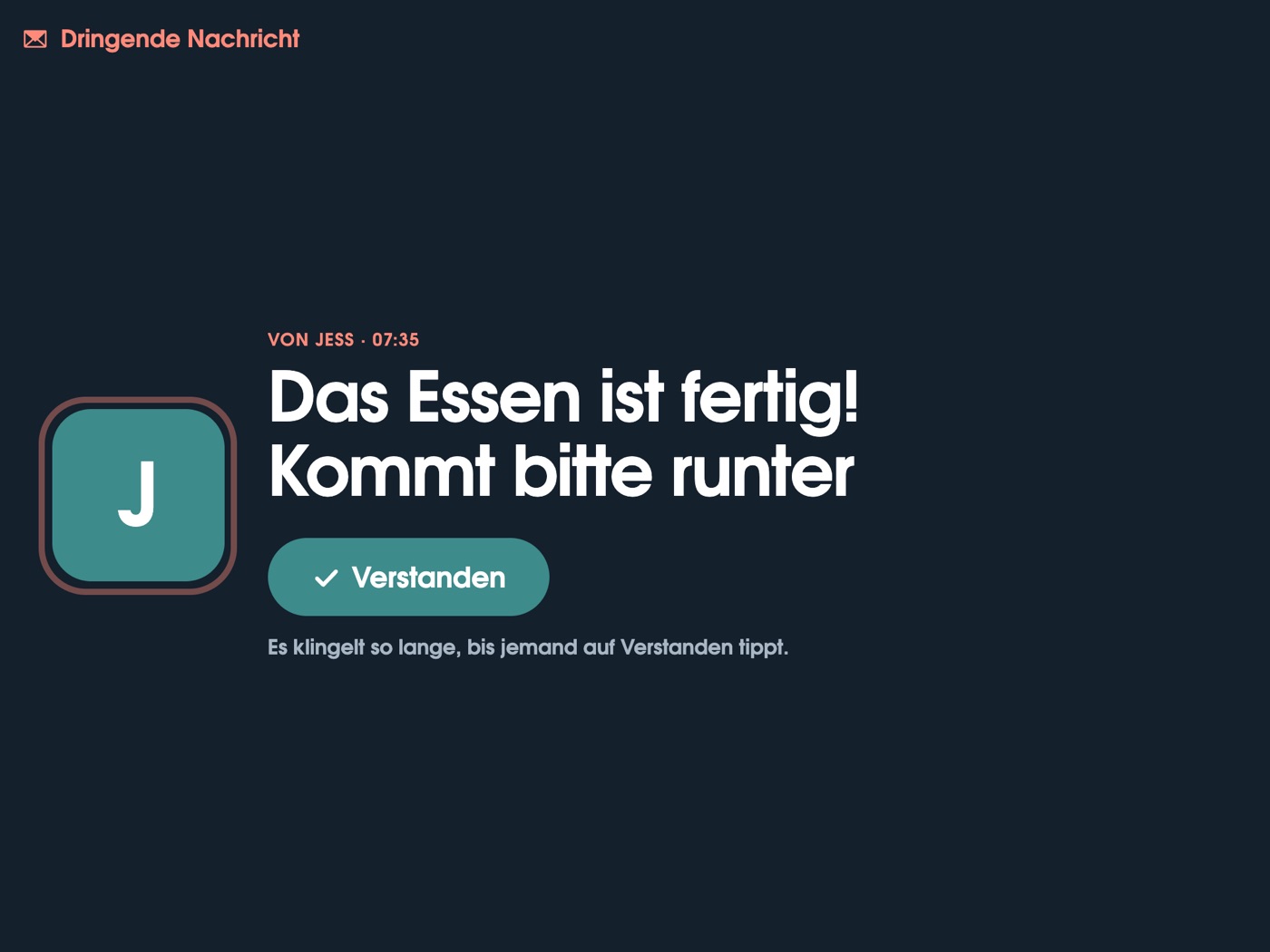
- Nachrichten. Schick „Essen ist fertig!“ von deinem Handy, und der Bildschirm klingelt, bis jemand auf Verstanden tippt.
Alles, wonach dich ständig alle fragen
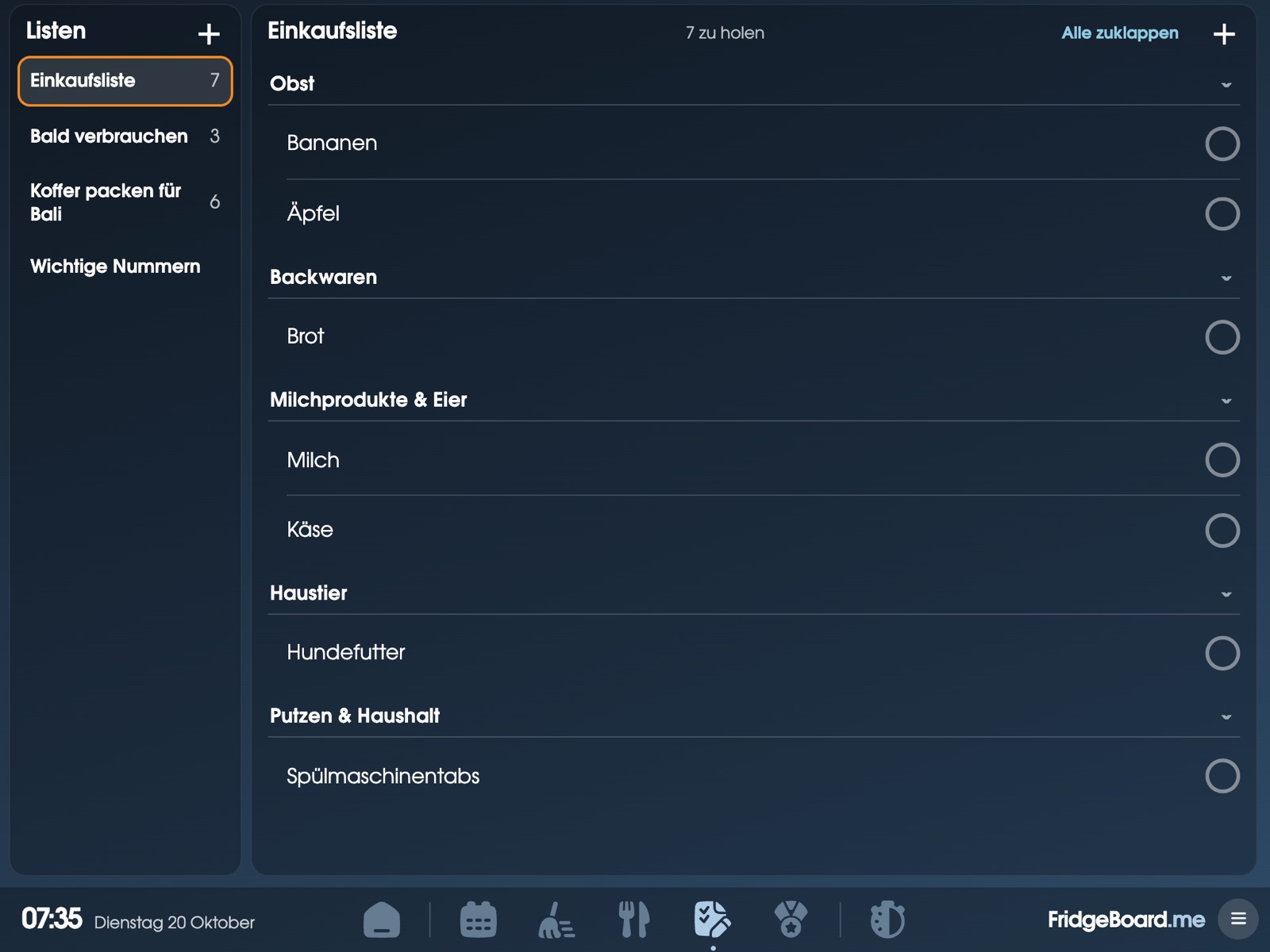
Brauchen wir Milch? Wer ist dran? Was ist am Samstag? Es steht auf dem Bildschirm. Tippe auf eins für mehr.
Eine Liste, nach Regalen sortiert
Trag es am Kühlschrank ein, wenn die Milch alle ist. Hak es im Laden auf deinem Handy ab.
- Regale von selbstMilch landet bei Milch und Eier, ohne dass du etwas einrichten musst. Zieh die Regale in die Reihenfolge deines Ladens.
- Jede Woche derselbe EinkaufLass Abgehaktes auf der Liste und entferne dann den Haken bei allem, was alle ist.
- Aus deinen RezeptenKauf für die Mahlzeiten der Woche ein, Gleiches wird zusammengezählt: 2 Eier und 3 Eier sind 5 Eier.
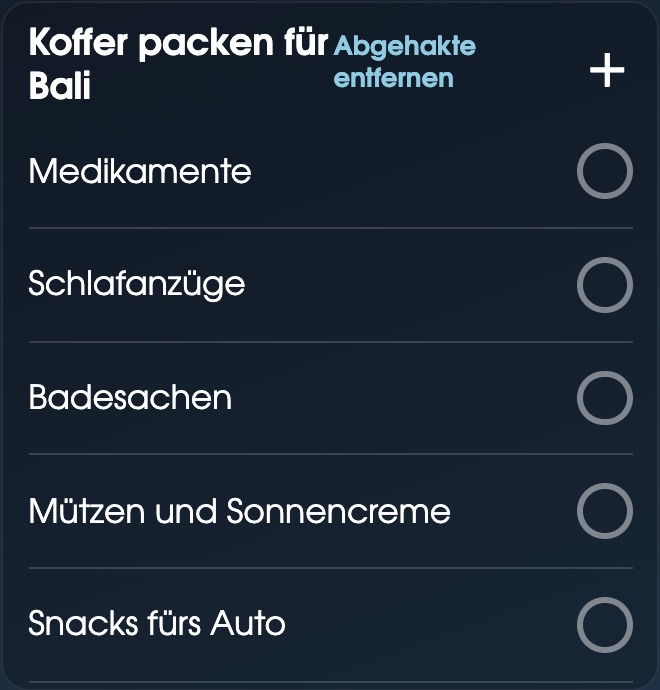
- Eigene ListenBald verbrauchen für Reste, Packlisten für den Urlaub, Geburtstagsideen und deine Listen aus Apple Erinnerungen.
- Per Sprache hinzufügen„Hey Siri, add milk to FridgeBoard“ auf deinem iPhone (Siri-Befehle sind vorerst auf Englisch).
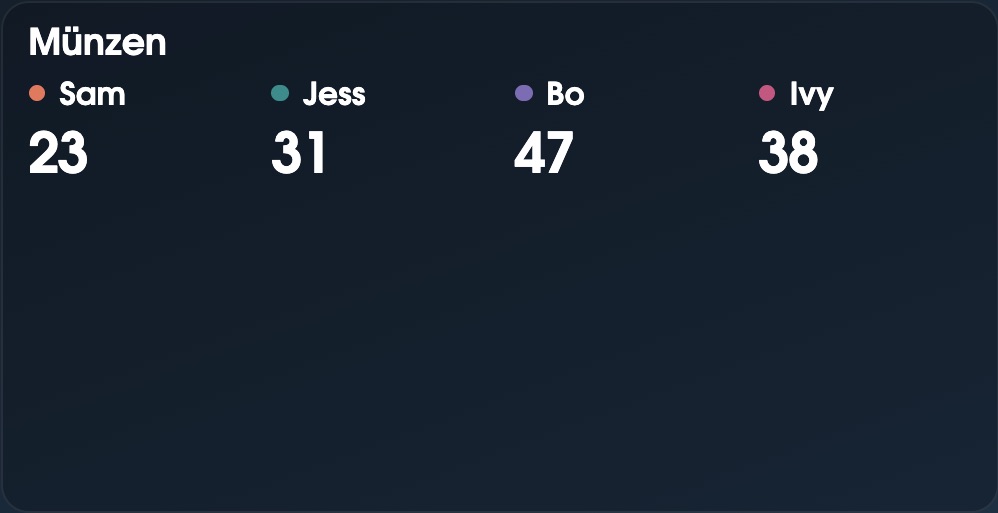
 Bo31 zum Ausgeben
Für Aufgaben gibt’s Münzen. Für Münzen gibt’s Belohnungen.
Kinder haken ihre Aufgaben auf dem Bildschirm ab und sparen auf Belohnungen, die du aussuchst, oder auf echtes Taschengeld.
„Mein siebenjähriges Kind ist aufgewacht und durchs ganze Haus hin und her gerannt, um rechtzeitig alles abzuhaken!“LB
- AbwechselnWer ist dran? FridgeBoard weiß es und wechselt jedes Mal, jeden Tag oder jede Woche.
- Jederzeit-AufgabenDie Mülltonnen, der Hundehaufen, das Auto. Wer es macht, tippt auf seinen Kreis, und niemand bekommt die Schuld.
- Mülltag und die Aufgaben, an die keiner denktJeden Dienstag die Mülltonnen raus. Die Kaffeemaschine entkalken, 30 Tage nach dem letzten Mal.
- Was soll ich jetzt machen?Eine Aufgabe nach der anderen, Raum für Raum, aus rund 200 Aufgaben aus dem Alltag.
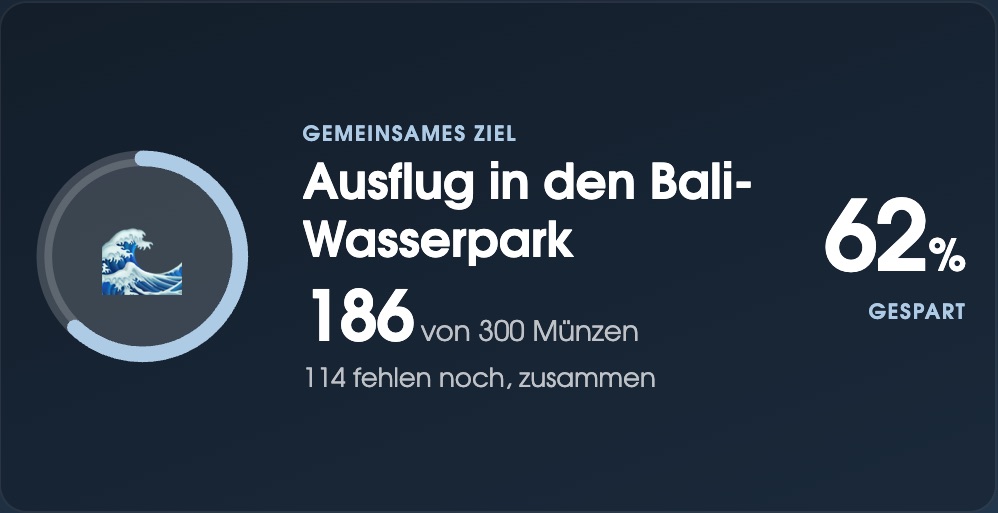
- Ein Laden, den du füllstEin Eis essen gehen, länger aufbleiben oder echtes Geld, 50c pro Münze. Dazu ein gemeinsames Ziel, auf das alle sparen.
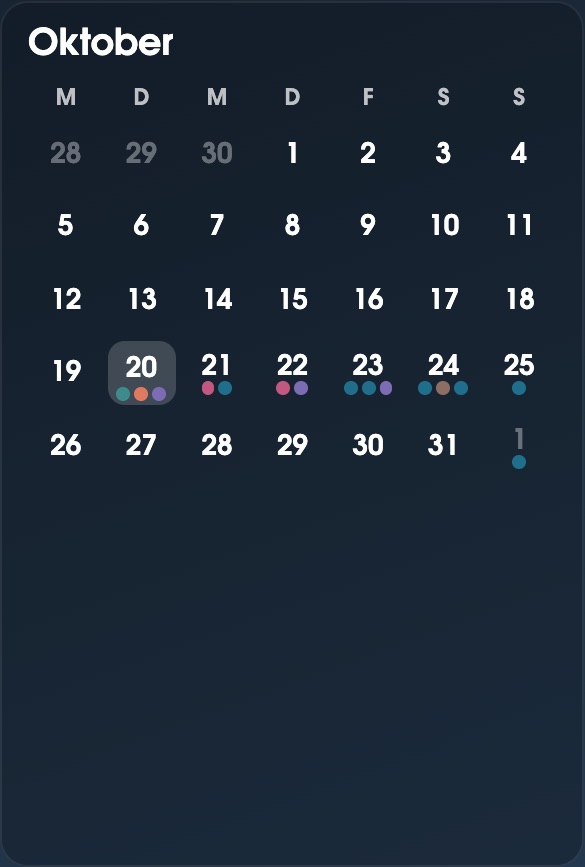
Deine Kalender, jede Person in ihrer Farbe
Google und Outlook, direkt auf dem Bildschirm geändert. Auch iCloud- und Schulkalender.
- Abgleich in beide RichtungenTrag einen Termin auf dem Bildschirm oder deinem Handy ein oder verschieb ihn, und er ändert sich auch in Google oder Outlook.
- Bis zu 20 KalenderFamilie, Arbeit, Schule und Links vom Verein, alles inklusive.
- Tage, Woche und MonatSieben Tage auf einmal oder der Monat auf einen Blick, ein Jahr im Voraus.
- Wer und woSchreib @Ella in einen Termin, und er gehört ihr, in ihrer Farbe. Orte stehen unter der Uhrzeit.
Und noch viel mehr
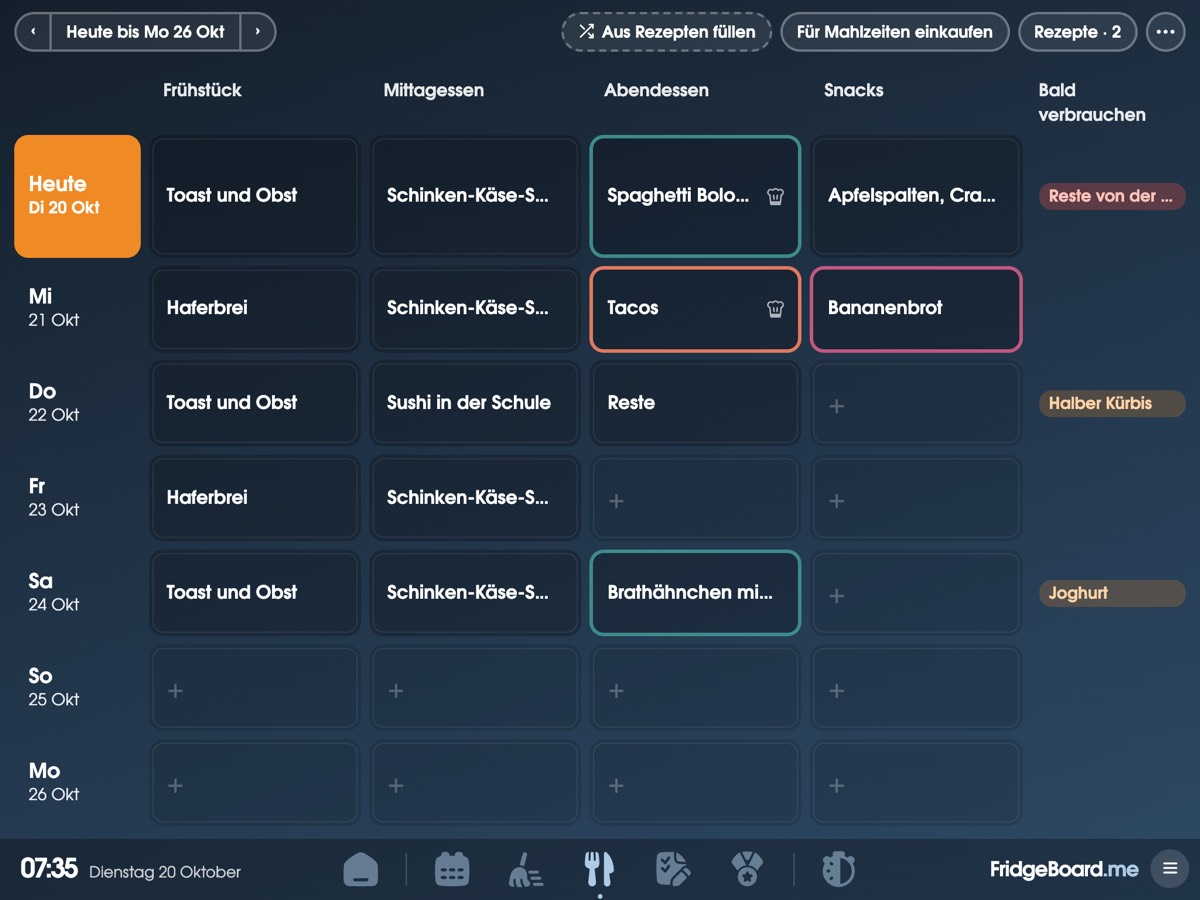
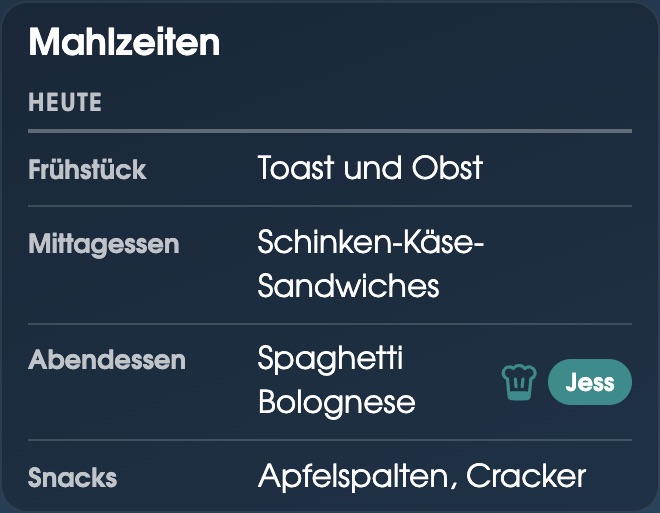
Was gibt’s zum Abendessen? Geklärt.
Sieh die Woche auf einen Blick, füll sie aus deinen Rezepten und schick, was du brauchst, auf die Einkaufsliste.
- Die Woche auf einen BlickEine Zeile pro Tag, mit dem Foto des Rezepts neben jeder Mahlzeit.
- Aus Rezepten füllenFridgeBoard plant die nächsten Tage aus deinem Rezeptbuch. Tausch aus, was dir nicht gefällt.
- Rezept aus einem LinkFüg die Adresse einer Rezeptseite ein, und Zutaten, Zubereitung und Foto tragen sich selbst ein.
- Kochen vom BildschirmTipp auf eine Mahlzeit für Zutaten, Zubereitung, einen Nährwert-Überblick und wer kocht.
- Für jeden sein EssenEin Pausenbrot für das eine Kind, Schulessen für das andere, nebeneinander.
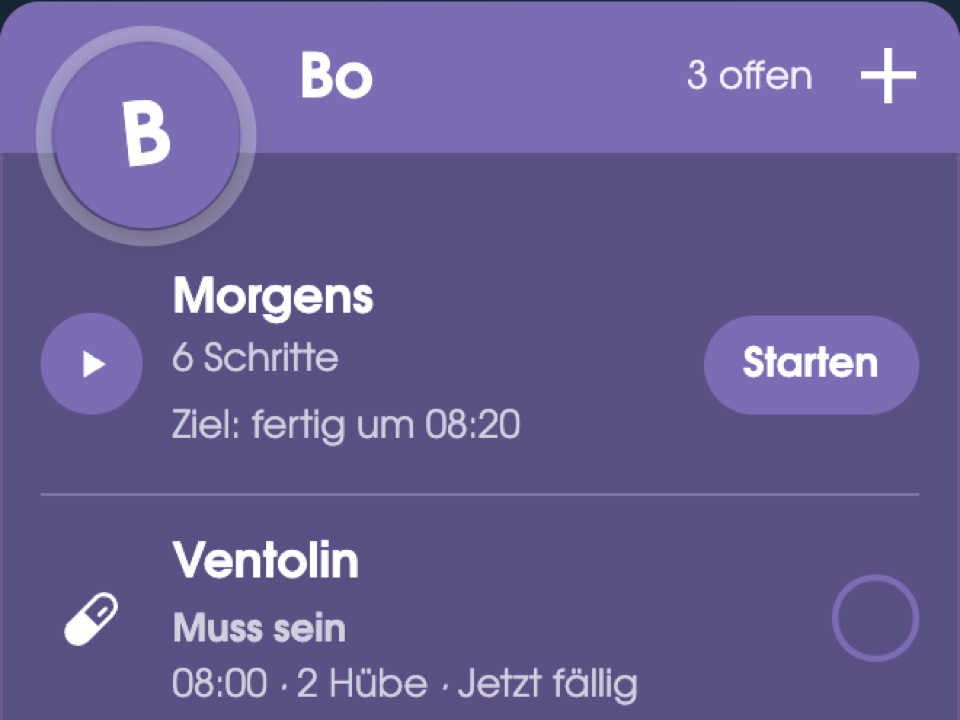
Medikamente, für Menschen und Haustiere
Eine Erinnerung, wenn es fällig ist, und ein Haken, wenn es gegeben wurde. So gibt niemand doppelt, und keiner vergisst die Tablette vom Hund.
„Ich finde toll, dass man bei Medikamenten den aktuellen Vorrat eintragen kann … und dann eine Erinnerung zum Nachbestellen einstellen kann!“Jessica
- Fällig, gegeben oder verpasstJede Dosis zeigt, wann sie fällig ist, und wird rot, wenn sie zu spät ist.
- Zählt, was übrig istTrag ein, wie viel du hast, und du wirst ans Nachbestellen erinnert, bevor es ausgeht.
- Bei BedarfBei Medikamenten, die nur bei Bedarf genommen werden, siehst du, wann die letzte Dosis war. So gibt niemand die nächste zu früh.
- Auch für HaustiereTabletten, Flohmittel und Tierarzt, und wer es gegeben hat.
Gewohnheiten, die ihre Tabelle selbst ausfüllen
Lesen, Wasser, Sport, Zähneputzen. Abhaken oder zählen, direkt auf der Karte jeder Person.
- Abhaken oder zählenHeute gelesen oder 6 Gläser Wasser, auf Wunsch mit Münzen für jeden Tag, an dem das Ziel erreicht ist.
- Die ganze Woche, großTippe auf eine Gewohnheit, und der Bildschirm färbt sich in der Farbe der Person, mit einem Balken für jeden Tag.
- Wie eine Tabelle auf PapierDie Karte Gewohnheiten füllt sich selbst aus: diese Woche für alle oder diesen Monat für eine Person.
- Auch für HaustiereBürsten, Training und Spielzeit, und wer es gemacht hat.
- Privat, wenn du willstJede Gewohnheit erscheint auf jedem Bildschirm, nur auf manchen oder nur auf Handys. Halte auch Dinge wie Kopfschmerzen fest, mit einer Datei für den Arzt.
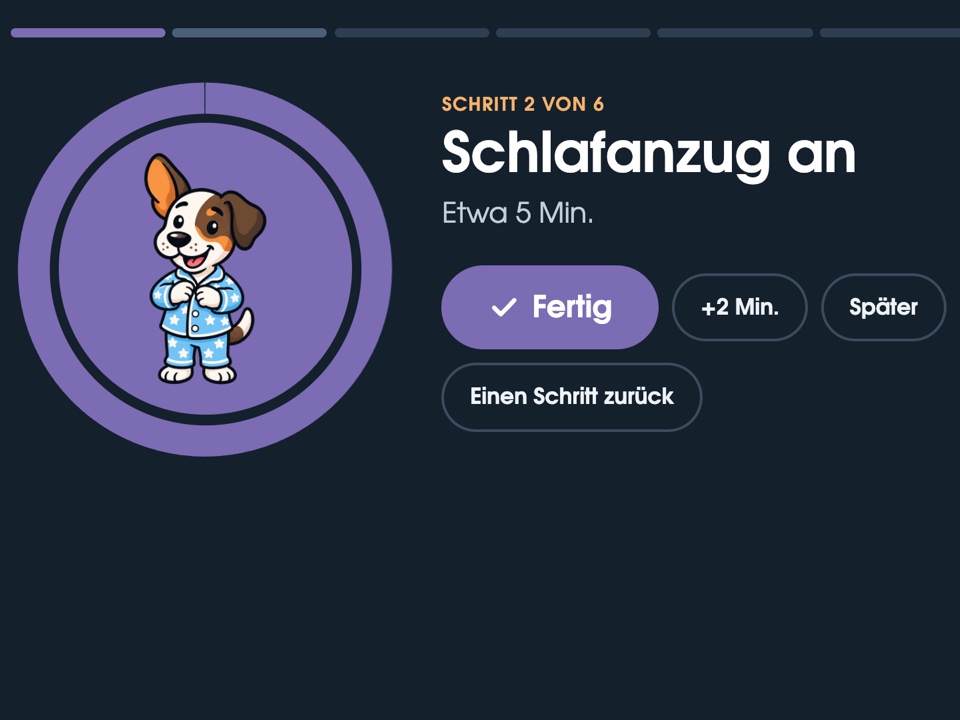
Morgens und abends, ohne Meckern
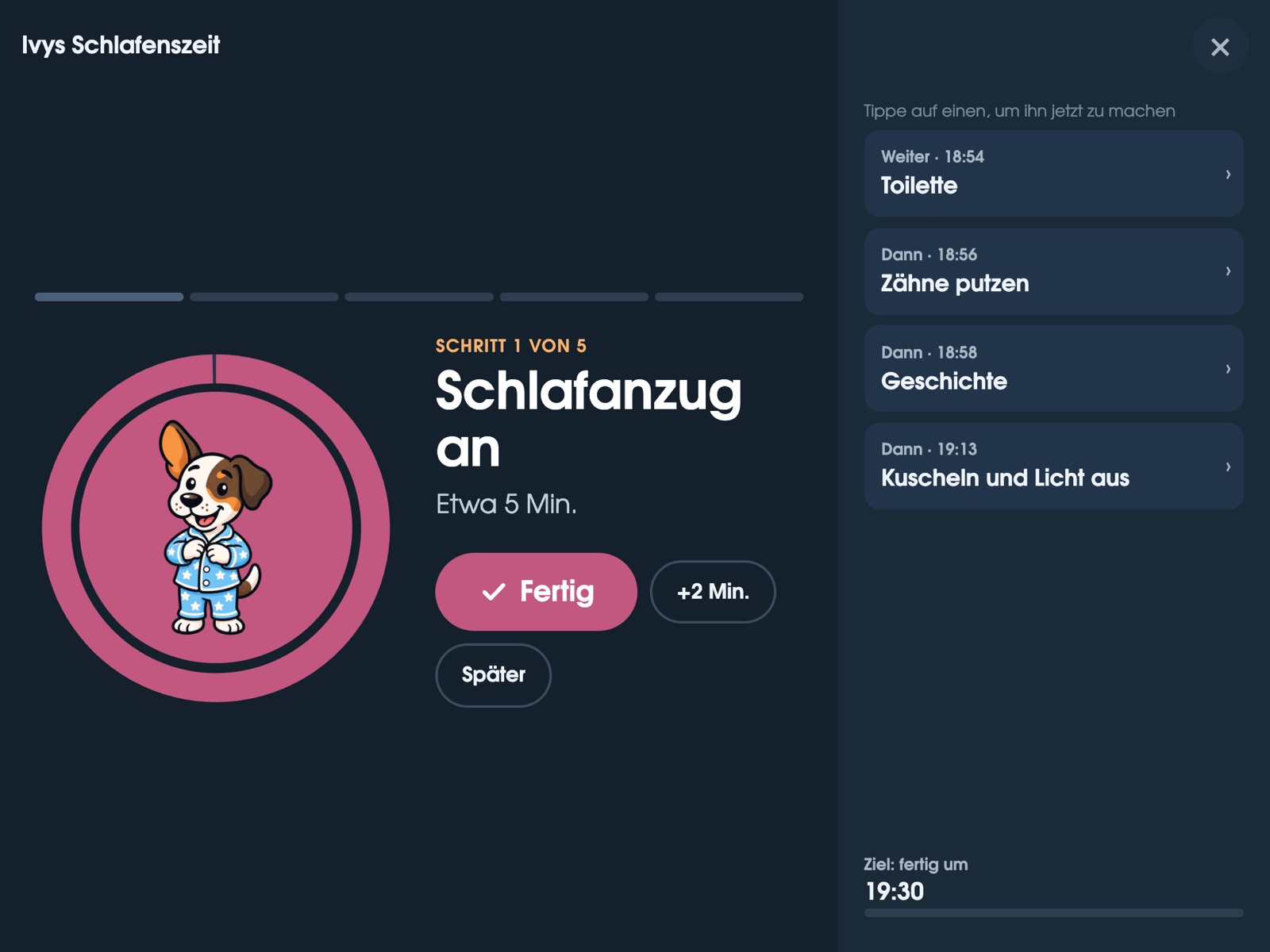
Der Bildschirm führt jedes Kind Schritt für Schritt durch, und Max zeigt jeden Schritt.
„Fridge board hat unsere Morgen total verändert!“Marcus
- Bilder für die KleinenMax macht fast jeden Schritt vor, für Kinder, die noch nicht lesen können, und die Schritte können vorgelesen werden.
- Einer nach dem anderenDie Kinder fangen ein paar Minuten versetzt an, so wartet niemand aufs Bad.
- Ein Ziel, das Kinder lesen könnenZiel: fertig um 8:00. 3 Min. hinterher.
- Eigene RoutinenVor der Schule, nach der Schule, Schlafenszeit, fertig machen für den Sport.
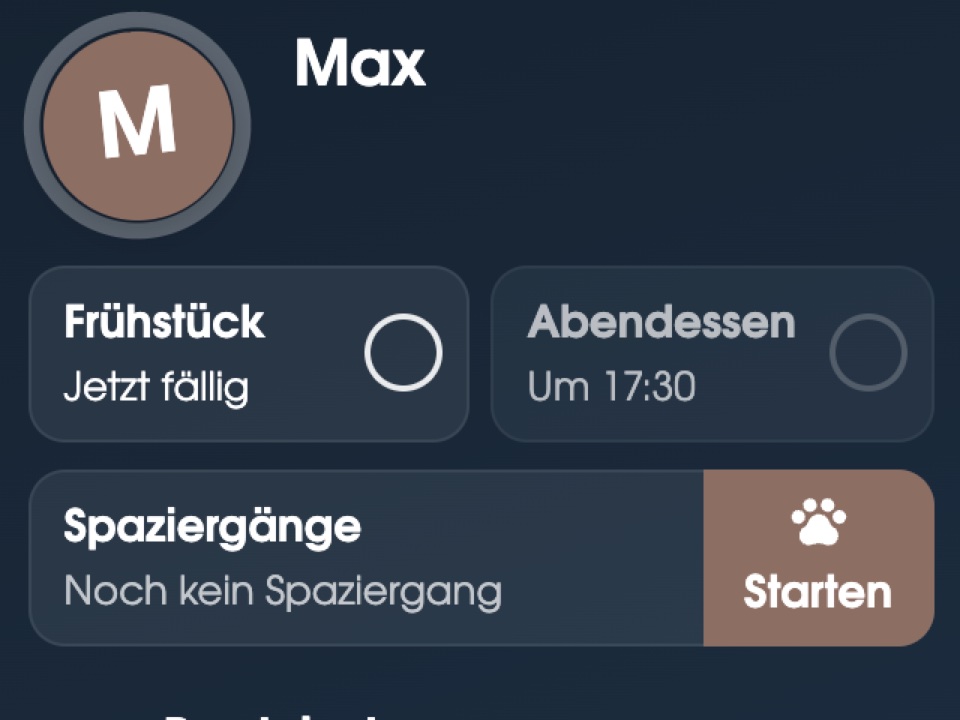
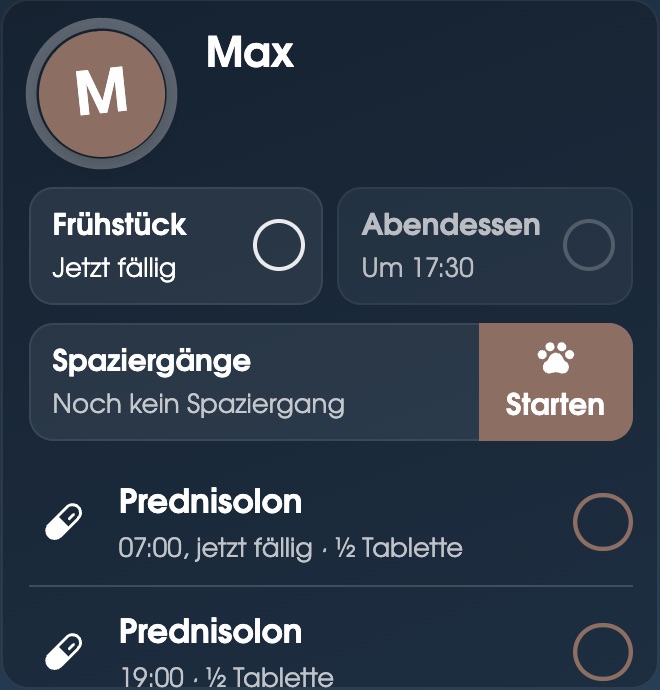
Frühstück, Gassi und Tabletten für den Hund
Füttern, Spaziergänge und Medikamente, und wer es gemacht hat. So wird der Hund nicht zweimal gefüttert.
„Besonders toll finde ich, dass man Haustiere mit ihren Mahlzeiten und Medikamenten eintragen kann.“Rhiannon
- Gefüttert, und von wemFrühstück und Abendessen mit einem Haken, und wer gefüttert hat.
- SpaziergängeStarte und beende einen Spaziergang und sieh, wie lange er gedauert hat.
- Rausgelassen und mehrZähl, was du im Blick behalten willst, etwa rausgelassen oder gebürstet.
- Pflege-ErinnerungenKrallen schneiden, Flohmittel und Tierarzt, wenn es fällig ist.
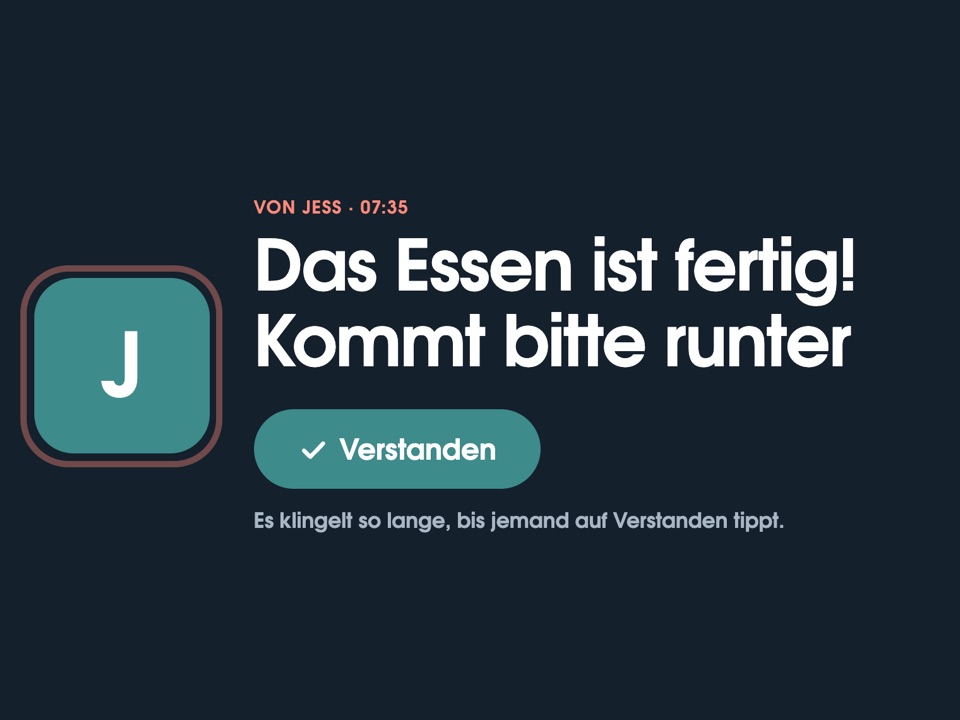
„Essen ist fertig!“
Schick es von deinem Handy. Es klingelt auf dem Bildschirm, bis jemand auf Verstanden tippt.
„Ich finde super, dass ich vom Handy eine Nachricht schicken kann, weil meine Kinder kein eigenes Handy bekommen.“Beth
- Klingelt, bis jemand antwortetMach sie dringend, und sie klingelt immer wieder.
- Sehen, dass sie gelesen wurdeDein Handy zeigt, wann jemand auf Verstanden getippt hat.
- Ein Bildschirm oder alleNur oben oder jeder Bildschirm im Haus.
- NotizenDankeschöns und Lob, die sich auf einer Karte abwechseln.
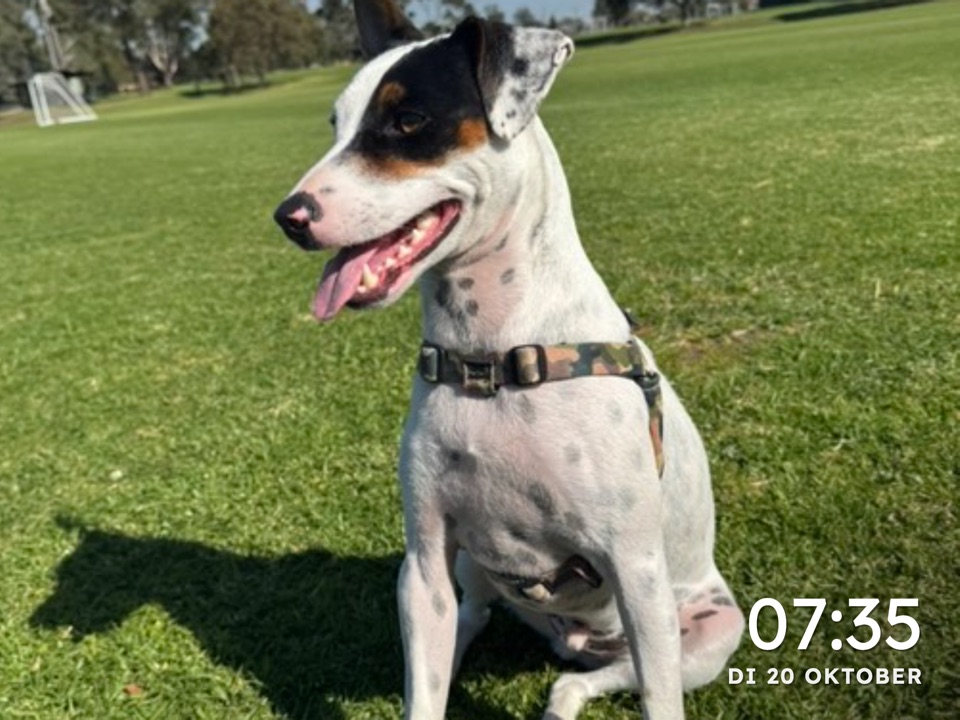
Deine Fotos, wenn ihn gerade keiner nutzt
Nach ein paar ruhigen Minuten deine Fotos, eine Uhr, die du quer durch den Raum lesen kannst, oder der Live-Spielstand deines Teams.
- Deine FotosBis zu 10, abwechselnd, mit der Uhrzeit in der Ecke.
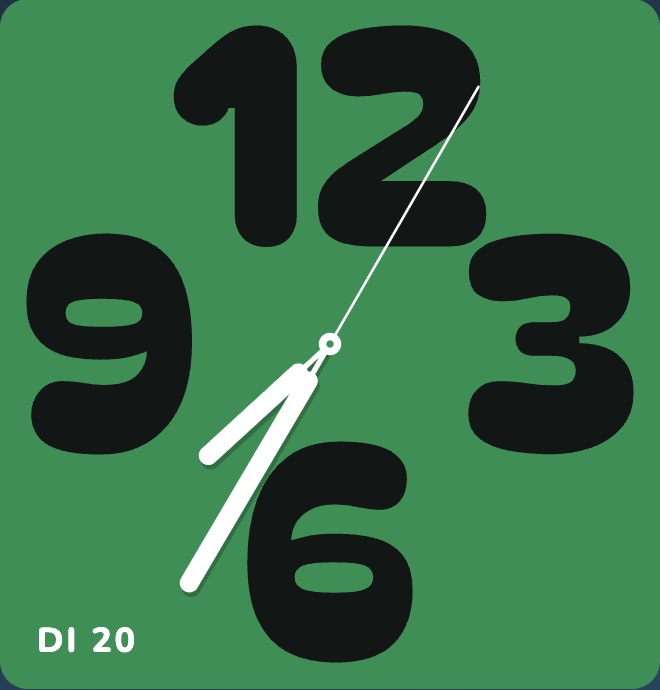
- ZifferblätterGroße Zahlen, ein Rahmen mit dem Wetter, der Lauf der Sonne, jede Stunde ein neues Tier und mehr.
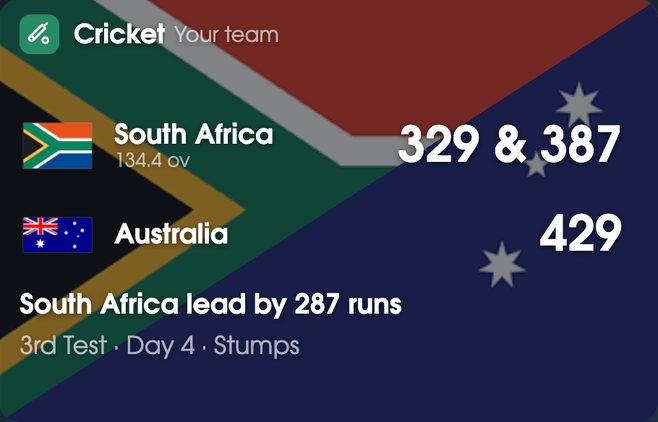
- Live-Ergebnisse22 Ligen, von NFL und NBA bis AFL, NRL, Premier League, Cricket, Golf, Tennis und F1.
- Nachts dunkelEr schläft zu den Zeiten, die du wählst, und ein Tippen weckt ihn.
Und der Rest
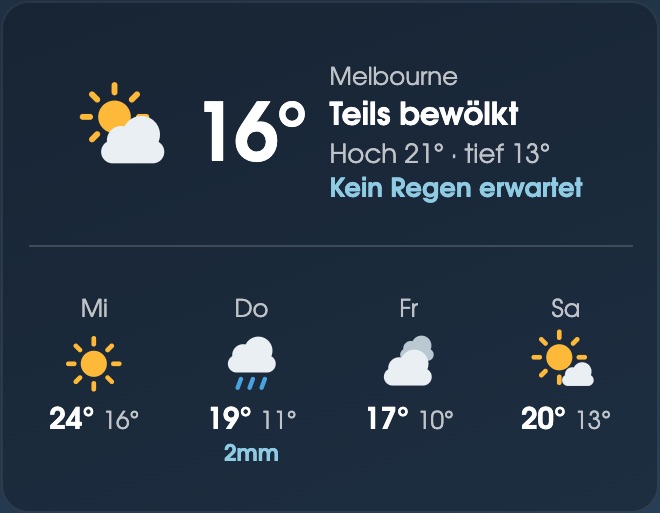
Gewohnheiten, die ihre Tabelle selbst ausfüllen, Rechnungen und wer sie bezahlt hat, Küchentimer, Countdowns, das Wetter, eine Weltuhr, wichtige Nummern, Notizen, wer heute Abend weg ist und wer zu Besuch bleibt, eine eigene Ansicht für Babysitter oder Putzhilfe, und Dinge per Sprache mit Siri hinzufügen.
Zu den Karten ›Alle Funktionen ›Wischen für mehr ›
Ein Entscheidungsrad, mit einem Geheimnis
Wer räumt die Spülmaschine aus? Was gibt’s zum Abendessen? Die Kinder drehen es auf dem Bildschirm, und mit dem Rad streitet keiner. Probier es aus.
Psst. Auf deinem Handy:
Wähl aus, wo es als Nächstes landet, und auf dem Bildschirm verrät nichts etwas davon. Lass es auf Zufall, und es ist wirklich zufällig.
Zufall, wenn du willst. Geschummelt, wenn’s sein muss.
Wähl die Karten für deinen Bildschirm
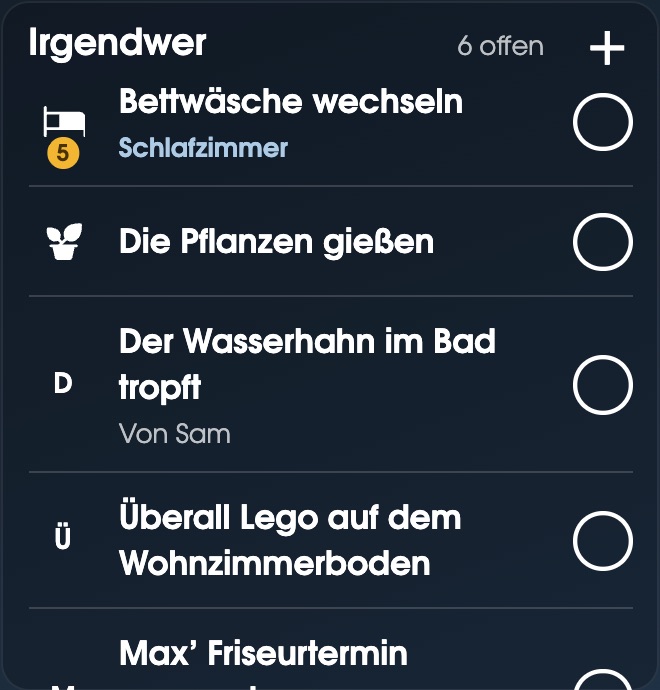
Leg die, die dein Haushalt braucht, auf Start, so groß oder klein du willst, direkt auf dem Bildschirm. Jeder Bildschirm im Haus kann seine eigenen haben.
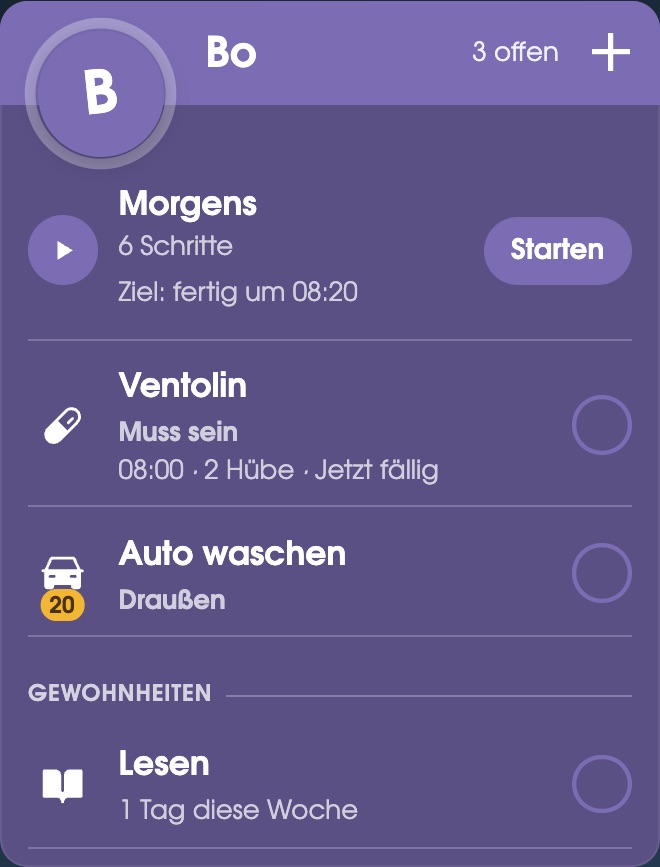
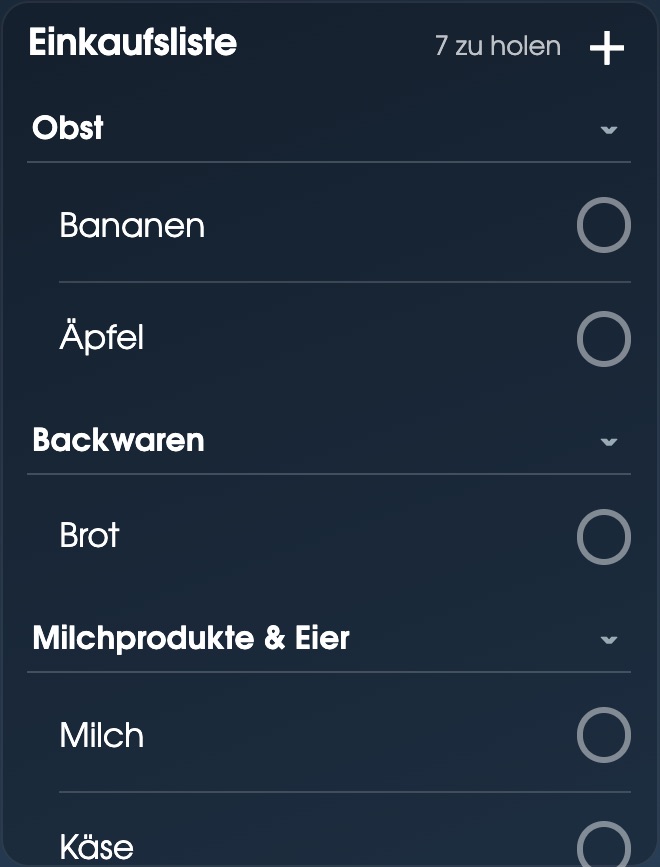

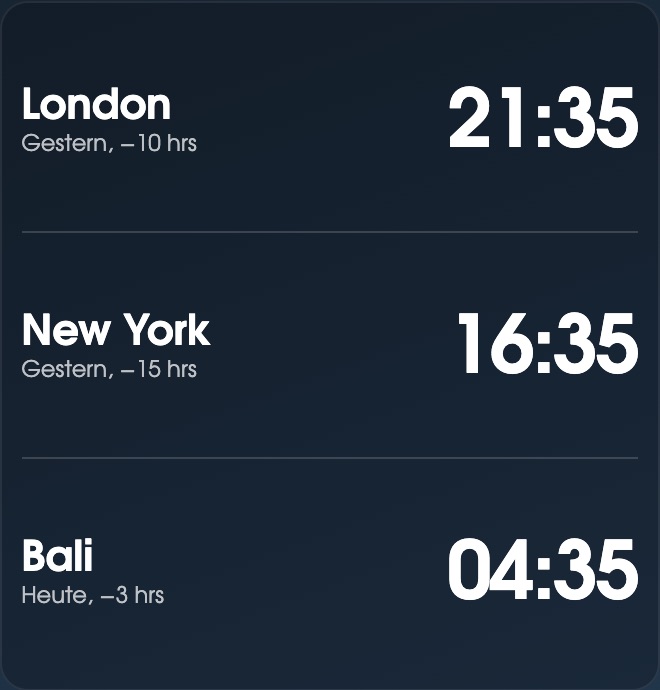
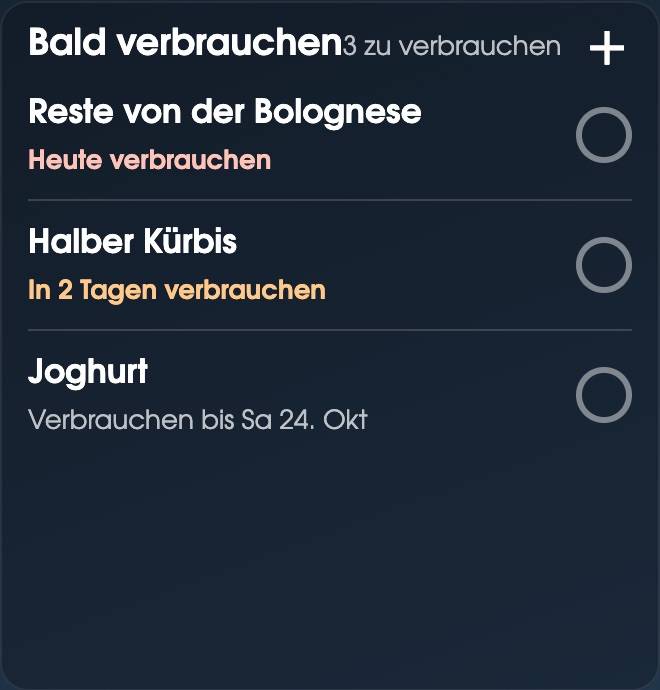
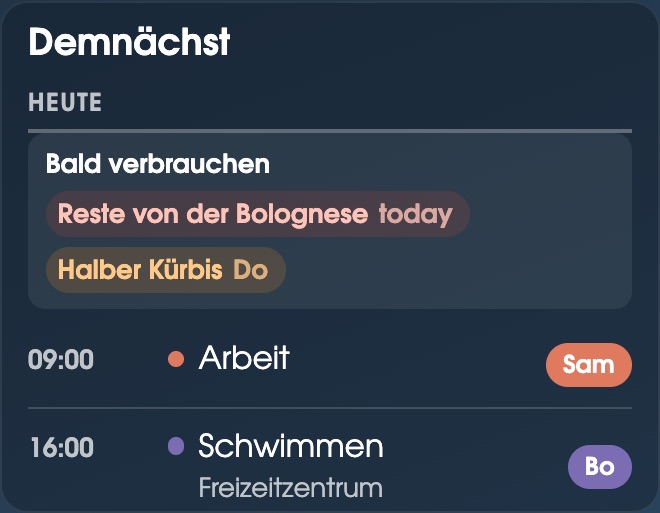
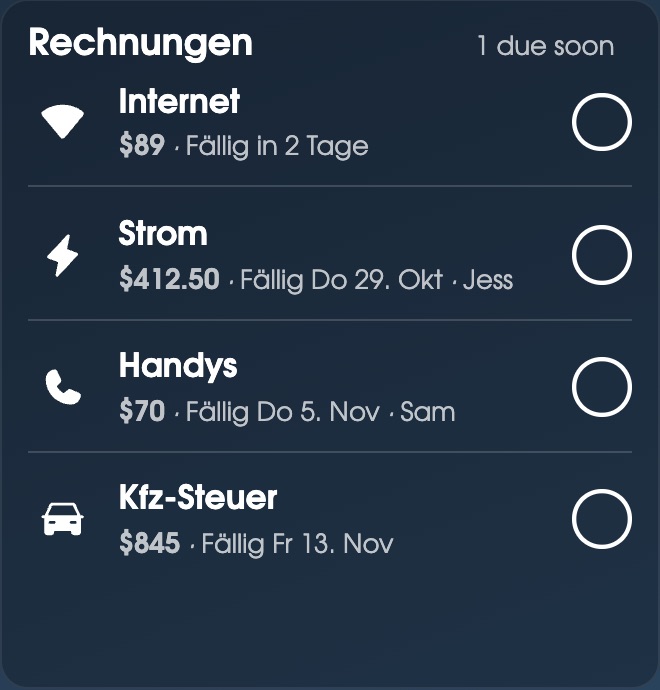
Wischen für mehr ›
Was davon klingt nach euch?
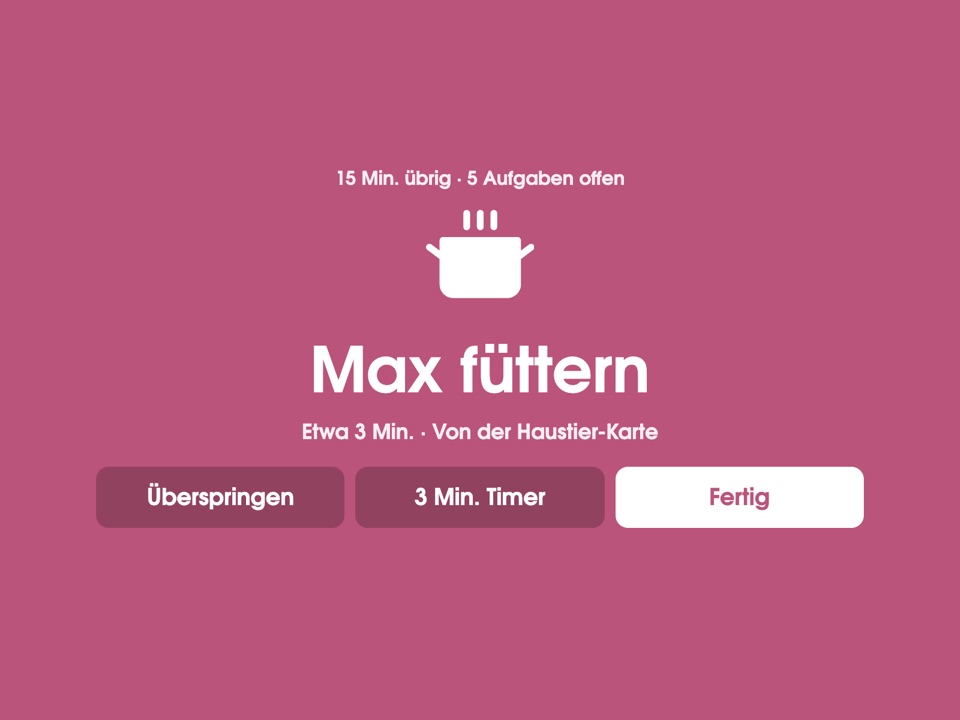
Kinder, die noch nicht lesen können
Max zeigt jeden Schritt in einem Bild, so wissen die Kleinen ohne Fragen, was als Nächstes kommt. Schalte Vorlesen ein, und der Bildschirm sagt jeden Schritt auch an.
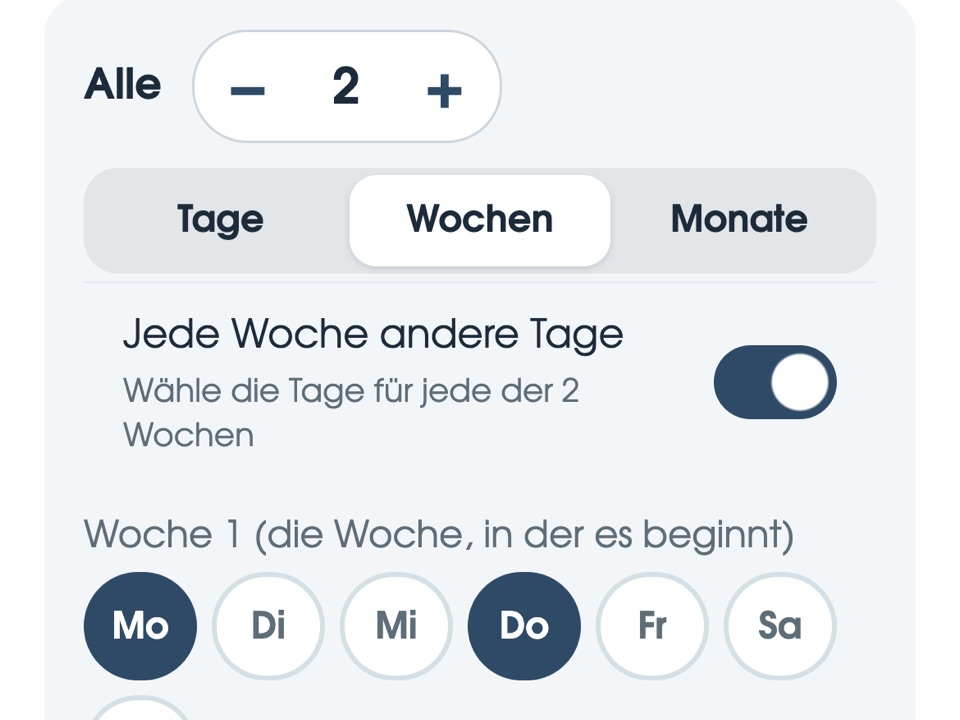
Kinder mit zwei Zuhause
Jede Woche andere Tage, jedes zweite Wochenende oder ein 2-2-5-5-Plan. Trag das Muster einmal ein, und die Routinen und wer da ist richten sich danach.
„Ich habe meinen Sohn nicht jeden Abend, und mit dieser Einstellung war das so einfach!“Carrie
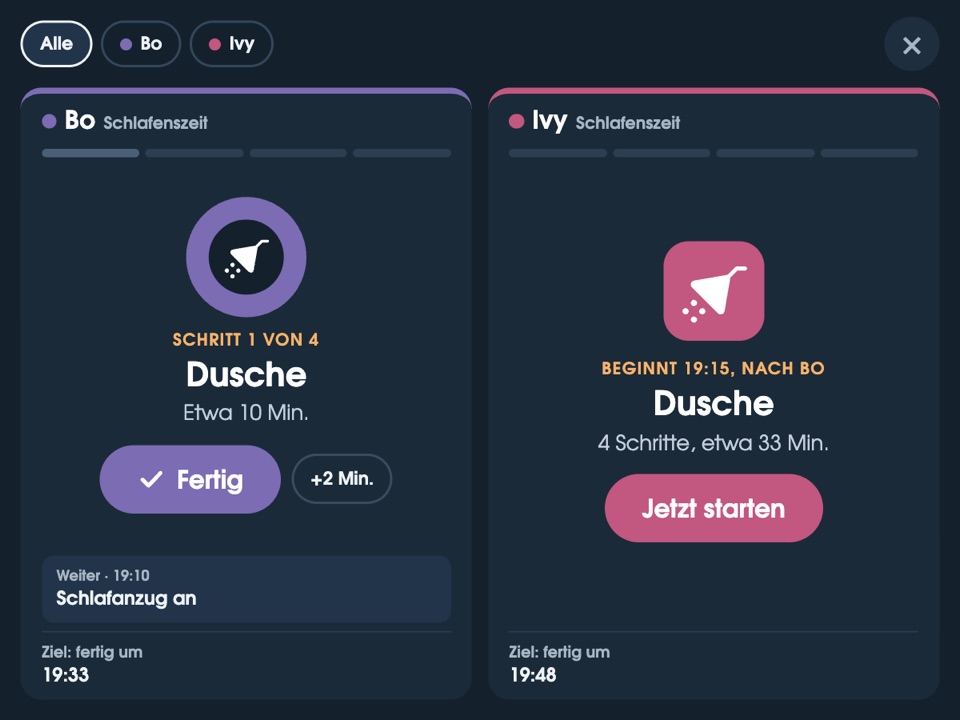
Ein Bad, drei Kinder
Kinder mit derselben Routine fangen ein paar Minuten versetzt an. So ist eins in der Badewanne, während das nächste den Schlafanzug anzieht.
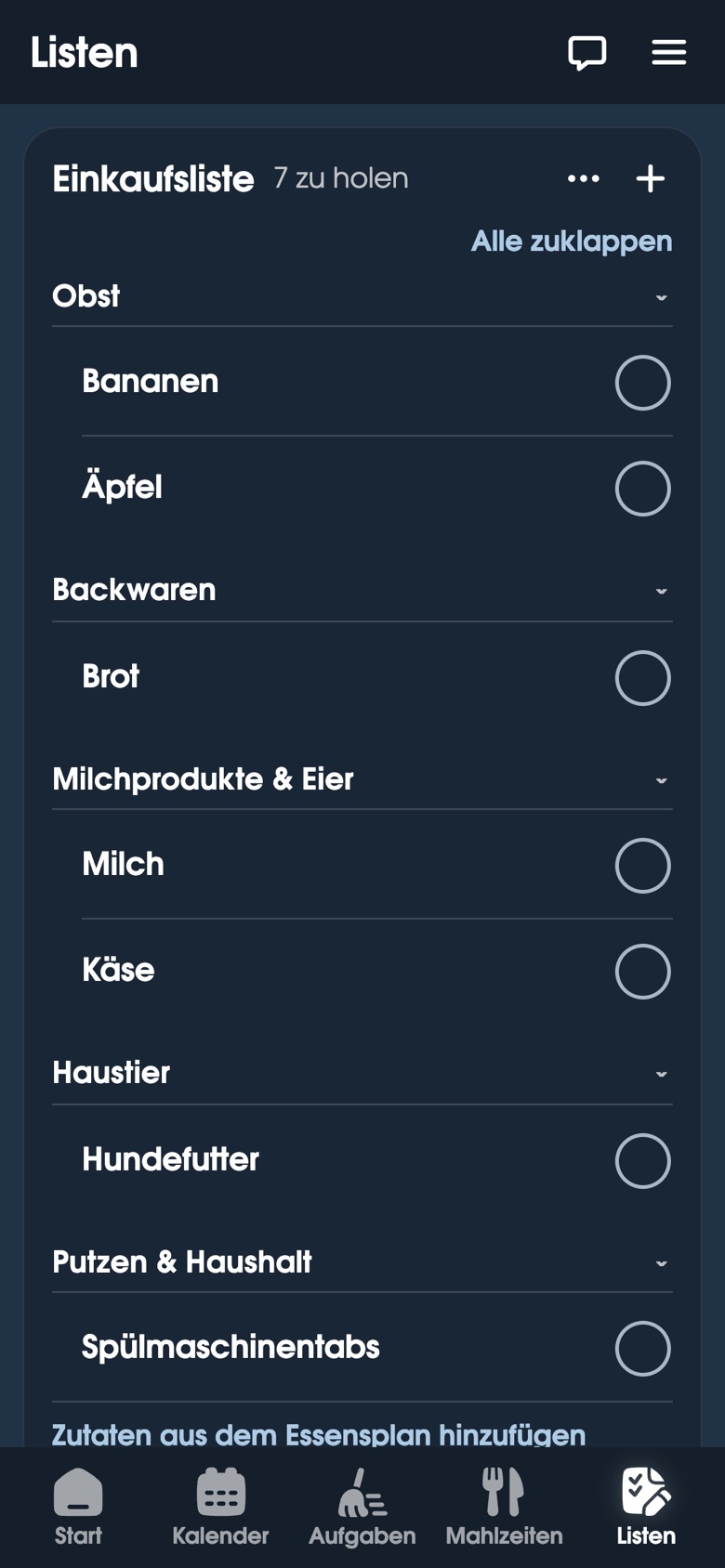
Kinder und Teenager mit eigenem Handy
Trag ihre E-Mail auf ihrer Karte ein, und sie haken ihre Aufgaben, Erledigungen und Routinen auf ihrem eigenen Handy ab. Sie können keine Einstellungen ändern und sich keine Münzen geben.
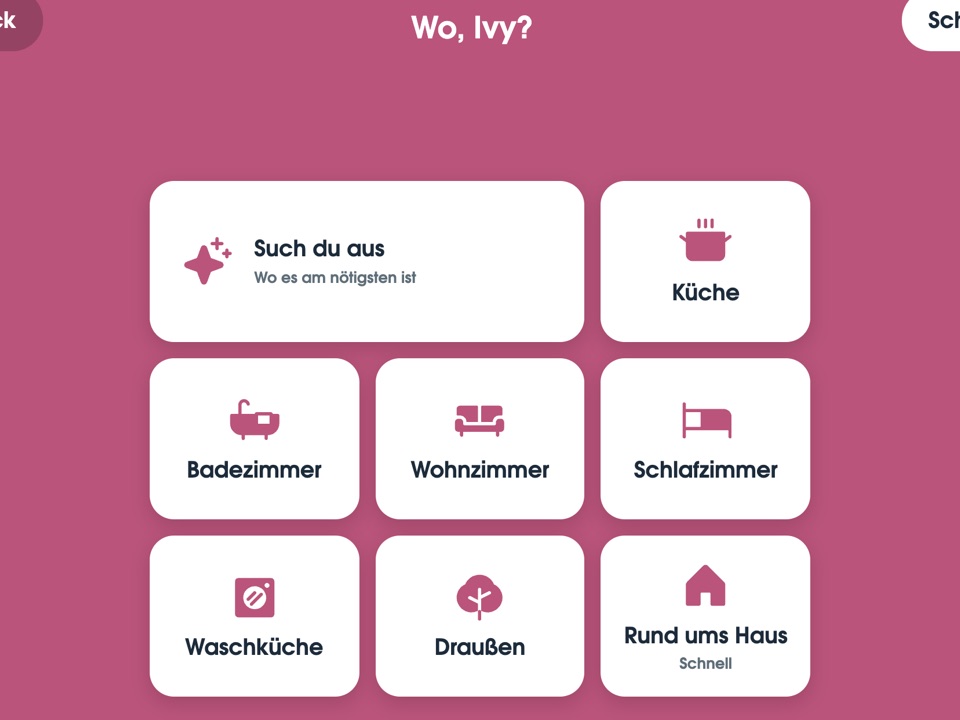
„Was soll ich machen?“
Wähl einen Raum und wie viel Zeit du hast. Du bekommst eine Aufgabe nach der anderen, in der Reihenfolge, in der der Raum fertig wird.
Einer für die Küche, einer für oben
Du hast mehr als ein altes iPad? Häng eins an den Kühlschrank und eins oben an die Treppe. Sie teilen dieselben Listen, denselben Kalender und dieselben Aufgaben, und jedes kann seinen eigenen Start zeigen. Drei Bildschirme sind inklusive, und Handys zählen nicht mit.
Von Familien, die es nutzen
„Meine Tochter ist fast 5 und hasst es, neues Essen zu probieren. Heute Abend hat sie 2 Löffel gegessen, nur um Münzen zu verdienen. Ich musste nicht mit ihr kämpfen, und am Ende haben nicht wir beide geweint!“
„Damit läuft mein 10 Jahre altes iPad, als wäre es der Star in unserem Haushalt!“
„Ich wollte schon lange ein Skylight, konnte das Geld dafür aber nie rechtfertigen.“
„Meine Tochter will mich seit Jahren dazu bringen, einen Skylight-Kalender zu kaufen … Ich habe ein altes Tablet, das ich nutzen kann, und verbinde jetzt meine ganze Familie!“
„Wir nutzen seit ein paar Jahren Mango Display, und deine App ist jetzt schon viel interaktiver.“
„Kein Abo, und du lässt automatisch so viele Leute rein, wie es nutzen wollen.“
„Fridge board hat unsere Morgen total verändert!“

Gemacht von Matt und Max
FridgeBoard kommt nicht von einer großen Firma.
Ich bin Matt. Ich baue FridgeBoard, und Max, unser Hund, behält alles im Blick. Er ist auch der Max auf den Bildern bei den Routinen. Das meiste darin haben sich Familien in unserer Facebook-Gruppe gewünscht, und fast jede Woche kommt etwas Neues dazu. All das ist in deiner einen Zahlung enthalten.
Warum einen neuen Bildschirm und ein Abo kaufen?
Skylight, Cozyla und Hearth verkaufen dir einen neuen Bildschirm, und die meisten noch ein Jahresabo dazu. FridgeBoard macht dasselbe auf dem Bildschirm, den du schon hast, für eine einzige Zahlung.
| FridgeBoard | Skylight | Hearth | Cozyla | |
|---|---|---|---|---|
| Nutzt einen Bildschirm, den du schon hast | ✓ | ✕ | ✕ | ✕ |
| Kein Jahresabo | ✓ | ✕ | ✕ | ✓ |
| Belohnungen für Aufgaben und Essenspläne ohne Abo | ✓ | ✕ | ✕ | ✓ |
| Auf jedem Handy zu Hause | ✓ | ✓ | ✓ | ✓ |
| Gesamt nach 5 Jahren | US$24 | $695 | $1,131 | $350+ |
Skylight: etwa $300 für einen 15″-Bildschirm, plus $79 pro Jahr für Plus. Hearth: $699 für den 27″-Bildschirm, plus $86.40 pro Jahr, nötig zum Einrichten. Cozyla: $349.99 für den 15.6″-Bildschirm, mit einem freiwilligen Jahresabo für $69.99.
US-Dollar, Listenpreise auf der US-Website der jeweiligen Firma im Oktober 2026, ohne Rabatte und Steuern. Preise ändern sich, also prüf sie vor dem Kauf.
FridgeBoard im Vergleich mit Skylight, Cozyla, Hearth und DAKboard
Kein Abo. Keine Werbung.
$24 USD
Eine Zahlung für deinen ganzen Haushalt.
Zzgl. örtlicher Steuern, wo sie anfallen. Du siehst sie vor dem Bezahlen.
- 5 Tage kostenlos, ohne Kreditkarte, ab dem Moment, in dem du den Bildschirm verbindest
- Alle bei dir zu Hause, alle Funktionen
- 3 Bildschirme im Haus, dazu jedes Handy zu Hause
- Bis zu 20 Kalender: Google, Outlook, iCloud und Links von Schule oder Verein
- Updates inklusive, solange wir FridgeBoard betreiben
- 14 Tage Geld-zurück-Garantie, aus jedem Grund
Du brauchst mehr als 3 Bildschirme? Jeder weitere kostet einmalig US$10, zzgl. Steuern.
Loslegen
Fünf Minuten, auf dem Bildschirm, den du schon hast. Nichts zu installieren: kein App Store, keine Apple-ID und keine Updates.
- 1
Auf dem Handy starten
Tippe auf Kostenlos testen, gib deine E-Mail ein und trag ein, wer bei dir wohnt.
- 2
Auf dem iPad öffnen
Geh in Safari zu fridgeboard.me, tippe auf Öffnen und dann auf Als gemeinsamen Bildschirm nutzen.
- 3
Den Code scannen
Halte die Kamera deines Handys auf den Code auf dem iPad, und dein Haushalt erscheint.
- 4
Stell es dahin, wo alle vorbeikommen
Auf die Arbeitsplatte in der Küche oder an den Kühlschrank. So geht’s.
Läuft es bei mir?
Wenn dein Gerät einen Webbrowser hat, wahrscheinlich ja. Wähl deins aus.
Ja, jedes iPad ab dem iPad 2
Jedes iPad seit 2011, auch jedes iPad Air, iPad mini und iPad Pro, selbst die, die seit Jahren keine Updates mehr bekommen. Nur das allererste iPad von 2010 ist zu alt.
„Ich liebe all die Funktionen und dass ich mein herumliegendes (tadelloses) iPad 2 endlich für etwas nutzen kann!“Mara H.
Ja
In Chrome oder in dem Browser, der drauf ist.
„Auf dem 24-Zoll-Android-Tablet sieht es gut aus.“Alex B.
Ja
Ein übriger Laptop auf der Arbeitsplatte geht auch, mit Touchscreen oder Maus. Familien nutzen es auf Chromebooks, Surface-Tablets und All-in-one-PCs mit Touchscreen. Größere Bildschirme.
„Wir nutzen es auf unserem Surface. Wir lieben den größeren Bildschirm, und wir können den Computer trotzdem für andere Sachen nutzen, wenn wir ihn brauchen.“Hannah C.
Erst ausprobieren
Behalte den Bildschirm, kündige das Abo. Wenn dein Skylight, Cozyla oder ein ähnliches Gerät eine Webseite im Vollbild öffnen kann, läuft FridgeBoard darauf. Ein Cozyla kann das, mit Chrome aus Google Play. Für den Test brauchst du keine Kreditkarte, also prüf deins zuerst.
Ja, auf dem Echo Show 15
Familien nutzen es auf dem Echo Show 15, im Silk-Browser. Kleinere Echo Shows bekommen einen einfachen Start zum schnellen Draufschauen: Probier deins zuerst im Test aus. Einen Echo Show einrichten.
„Ich nutze einen Amazon Echo Show 15, und bisher läuft es super! … Wir können den Touchscreen jetzt wirklich nutzen!“Lisa C.
Ja
Familien nutzen es auf einem Samsung-Kühlschrank mit Bildschirm. Kühlschränke wie Samsung Family Hub haben einen eigenen Webbrowser: Öffne darin fridgeboard.me und verbinde ihn mit deinem Handy.
„Wir haben eine Kühl-Gefrier-Kombi von Samsung mit Family Hub. Sie ist toll, kann aber nur wenige Apps. Mit FridgeBoard haben wir endlich die Funktionen, die wir immer wollten!“Nick E.
Ja
Wenn dein Fernseher schon einen Webbrowser hat, klappt es: Die meisten Fernseher von Samsung und LG haben einen. Viele gängige Smart-TVs laufen mit Android (Google TV oder Android TV), und du kannst einen Webbrowser aus dem Play Store des Fernsehers installieren. Familien nutzen es auf einem Smart-TV von Hitachi und einem Fire TV. Abhaken kannst du auf dem Handy.
„Ich nutze den Browser auf einem Smart-TV und bin bisher begeistert.“Angela P.
Ja
Fire-Tablets und Fire TV, im Silk-Browser.
„Sehr cool! Ich habe es auf einem älteren Kindle Fire zum Laufen gebracht.“Lynn E.
Nein
Google Nest Hub öffnet keine Webseiten mehr. Chromecast und Streaming-Sticks auch nicht, außer du kannst einen Browser installieren.
Fast immer ist der Akku einfach leer. Such ein Ladegerät, auf dem 10W oder mehr steht: 10W, 12W, 20W oder 2.1A und mehr. Ein kleines Handy-Ladegerät oder der USB-Anschluss eines Laptops ist zu schwach, um ein leeres iPad zu wecken.
Lass es über Nacht laden. Ein leeres iPad kann bis zu einer Stunde gar nichts zeigen oder nur einen leeren Akku. Das ist normal.
Wenn sich der Bildschirm abhebt oder die Rückseite sich wölbt, ist der Akku aufgebläht. Lade es nicht: Bring es zu einer Sammelstelle für Akkus.
Zu alt ist es so gut wie sicher nicht. Neueres WLAN wie Wi-Fi 6 und 7 und Mesh-Systeme funktionieren weiter mit älteren iPads. Manchmal hat ein neuerer Router nur die ältere Art der Verbindung ausgeschaltet, und sie wieder einzuschalten dauert in der App deines Routers eine Minute. Die Hilfeseite führt dich durch, und wenn du dann noch feststeckst, schreib uns den Namen deines Routers, und wir helfen dir, die Einstellung zu finden.
Auf der Arbeitsplatte oder am Kühlschrank
Es muss nicht an den Kühlschrank. Stell es in seiner Hülle auf die Arbeitsplatte in der Küche, und es funktioniert genauso: nichts zu kleben, zu bohren oder zu kaufen.
Einfach auf der Arbeitsplatte
In seiner Hülle, an die Wand gelehnt, oder auf einem Kochbuchständer. Nimm es für die Hausaufgaben mit an den Tisch oder zur Schlafenszeit mit nach oben.
Am Kühlschrank
Kleb Klebemagnete auf die Rückseite des iPads oder seiner Hülle, drück sie eine Weile fest an und häng es dann an den Kühlschrank.
An der Wand
Für einen schwereren oder größeren Bildschirm passt eine eigene Wandhalterung vielleicht besser.
„Ich habe es mit einem alten iPad eingerichtet, das nur noch Staub gesammelt hat. 4 starke Magnete auf die Rückseite und ab an den Kühlschrank.“
Womit auch immer du es befestigst, du tust es auf eigene Gefahr: Wir können keine Verantwortung für Geräte übernehmen, die herunterfallen oder kaputtgehen.
Fragen
Welche iPads und Bildschirme funktionieren?
Jedes iPad außer dem allerersten von 2010: das iPad 2 und jedes iPad danach, auch jedes iPad Air, iPad mini und iPad Pro. Alte Geräte, die seit Jahren keine Updates mehr bekommen, sind kein Problem. Es läuft auch auf Android-Tablets, Laptops und Computern, dem Amazon Echo Show 15 und Fire-Tablets (im Silk-Browser), Smart-TVs mit Webbrowser (Android-TVs können einen aus ihrem Play Store installieren) und Kühlschränken mit Bildschirm wie Samsung Family Hub, und es sollte auf allem anderen mit Webbrowser funktionieren. Google Nest Hub und Chromecast haben keinen Browser, deshalb geht es dort nicht. Probier deins zuerst im kostenlosen Test aus.
Funktioniert es in meinem Land?
Ja. FridgeBoard funktioniert überall, in Haushalten in den USA, Australien, Großbritannien, Kanada, Neuseeland, Europa und darüber hinaus. Die Preise stehen in deiner eigenen Währung, wo wir eine haben (US-, australische, kanadische und neuseeländische Dollar, britische Pfund und Euro), mit dem Wetter in °C oder °F und dem Wochenstart am Sonntag oder Montag.
Muss ich noch etwas anderes kaufen?
Nein. Du brauchst das iPad, ein Ladegerät, WLAN und ein Handy zum Einrichten. Ein paar Klebemagnete oder ein günstiger Ständer, und es hält am Kühlschrank oder steht sicher.
Was ist bei FridgeBoard anders als bei Skylight, Cozyla oder Hearth?
Das sind alles neue Bildschirme, die du kaufen musst, und die meisten brauchen für die besten Funktionen ein Jahresabo: Skylight Plus kostet $79 pro Jahr, und bei Hearth brauchst du die Mitgliedschaft schon zum Einrichten. FridgeBoard läuft auf einem Bildschirm, den du schon hast, ohne Abo. Kalenderabgleich, Aufgaben und Belohnungen, Essensplanung und Routinen sind alle inklusive. Zum ganzen Vergleich.
Gibt es ein Abo?
Nein. Eine Zahlung deckt deinen Haushalt ab, solange wir FridgeBoard betreiben, mit jedem Update, das dazukommt: bis zu 3 Bildschirme und 20 Kalender. Kein Abo und keine Werbung. Extra kostet nur ein vierter Bildschirm oder mehr, einmalig US$10 pro Stück.
Wie kann eine einzige Zahlung FridgeBoard am Laufen halten?
FridgeBoard ist so gebaut, dass es pro Haushalt sehr wenig kostet. Deshalb reicht eine Zahlung, und neue Haushalte bezahlen, was als Nächstes kommt. Falls wir jemals aufhören müssten, sagen wir dir mindestens 90 Tage vorher Bescheid, und du bekommst eine Kopie deiner Daten.
Sind unsere Daten privat und sicher?
Wir speichern, was du eingibst, damit deine Bildschirme es zeigen können, und sonst nichts. Wir verkaufen es nicht, zeigen keine Werbung und geben es nicht für Werbung weiter, und es wird verschlüsselt übertragen. Ein Bildschirm zeigt deinen Haushalt erst, wenn er mit einem Code von deinem Handy verbunden ist. Die Details stehen in der Datenschutzerklärung.
Können die anderen Erwachsenen und die Kinder es auf ihrem Handy nutzen?
Ja. Lade deinen Partner oder deine Partnerin, Mitbewohner oder sonst jemanden aus der App ein, und sie können alles auf ihrem eigenen Handy ändern. Kinder mit eigenem Handy können ihre eigenen Aufgaben und Routinen abhaken, aber keine Einstellungen ändern und sich keine Münzen geben.
Zählen Handys als Bildschirme?
Nein. Alle zu Hause können FridgeBoard auf ihrem eigenen Handy nutzen. Die 3 Bildschirme sind die Tablets oder Displays, die die ganze Zeit an sind, wie ein iPad am Kühlschrank.
Wann beginnen die 5 Tage, und was passiert danach?
Die 5 Tage beginnen, wenn du deinen ersten Bildschirm verbindest. Das Einrichten auf dem Handy verbraucht also keine davon (oder 7 Tage nach der Anmeldung, falls das früher ist). Danach bittet dich der Bildschirm, FridgeBoard auf deinem Handy zu kaufen. Wenn du das nicht tust, wird nichts abgebucht: Für den Test hast du nie eine Karte eingegeben.
Bekomme ich mein Geld zurück?
Ja. Wenn FridgeBoard nicht das Richtige für dich ist, bekommst du innerhalb von 14 Tagen nach dem Kauf dein ganzes Geld zurück, egal aus welchem Grund. Mehr dazu in den Regeln zur Rückerstattung.