
Cualquier iPad, iPhone, Android o navegador web.Tu hogar.Organizado.
Todo lo que hace una pantalla de calendario familiar, en el iPad que ya tienes. El calendario, las tareas, la lista de compras y las cenas, en la pantalla por la que todos pasan y en el celular de cada uno.
Pruébalo gratis por 5 díasUS$24un solo pago para tu hogarmás impuestos donde se apliquen
- No necesitas tarjeta
- Sin suscripción
- Funciona en todo el mundo
Lo usan más de 400 hogares cada semana.
Cualquier iPad desde el iPad 2 (2011), tabletas Android y computadoras. Revisa el tuyo
En tu refrigerador y en tu bolsillo
Todo lo de la pantalla compartida también está en el celular de todos, y cambia en ambos en cuanto alguien toca. No hay que instalar ninguna app: la parte del celular funciona en el navegador, para todos los que invites.

 1

- Tareas. Los niños marcan sus pendientes en la pantalla compartida, y tú lo ves, con monedas y todo, estés donde estés.
- Compras y calendario. Agrega la leche o la fiesta del sábado desde el autobús, y aparece en el refri antes de que llegues a casa.
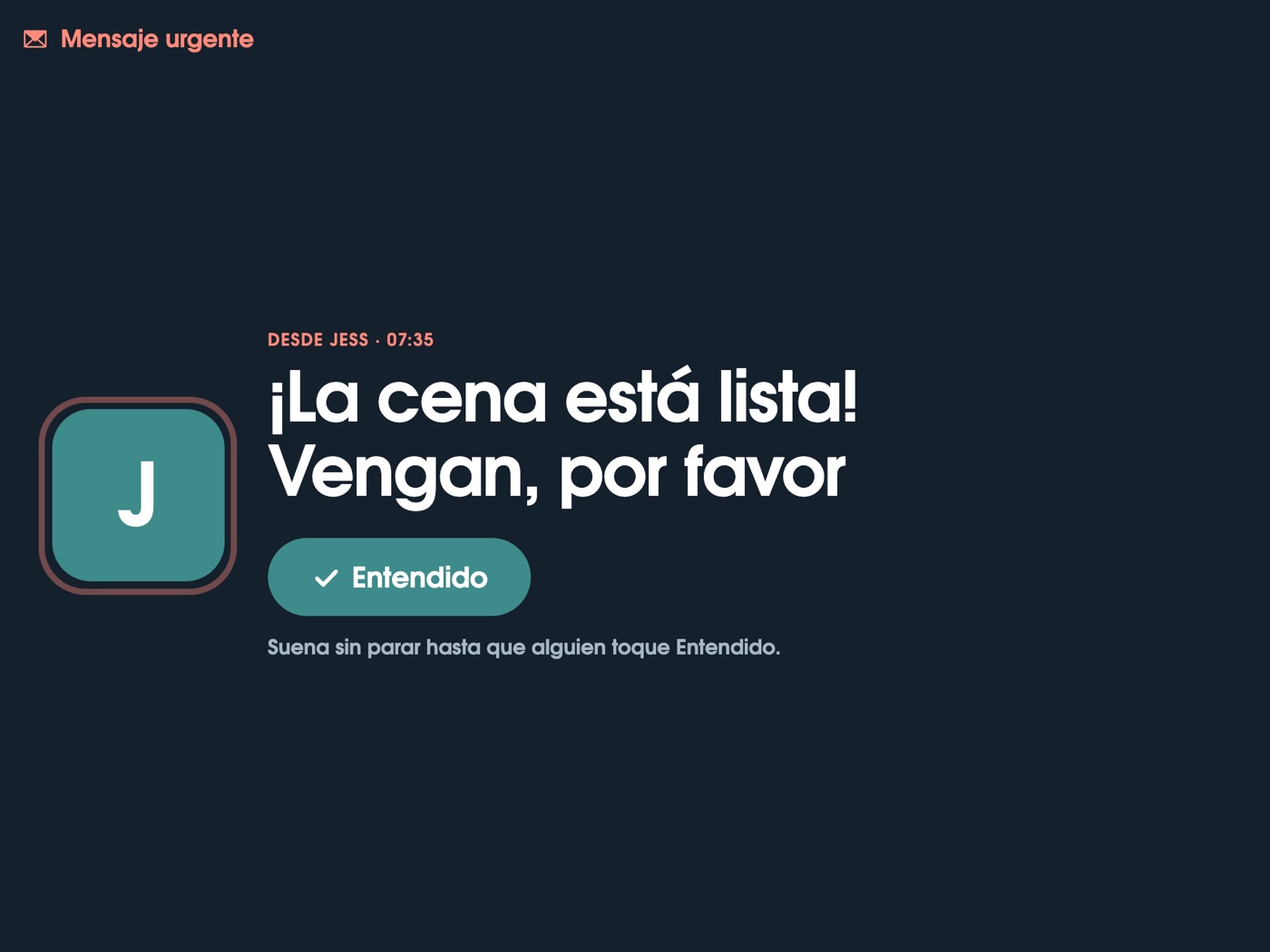
- Mensajes. Envía “¡La cena está lista!” desde tu celular, y la pantalla compartida suena hasta que alguien toque Entendido.
Todo lo que todos te preguntan siempre
¿Necesitamos leche? ¿A quién le toca? ¿Qué hay el sábado? Está en la pantalla compartida. Toca uno para ver más.
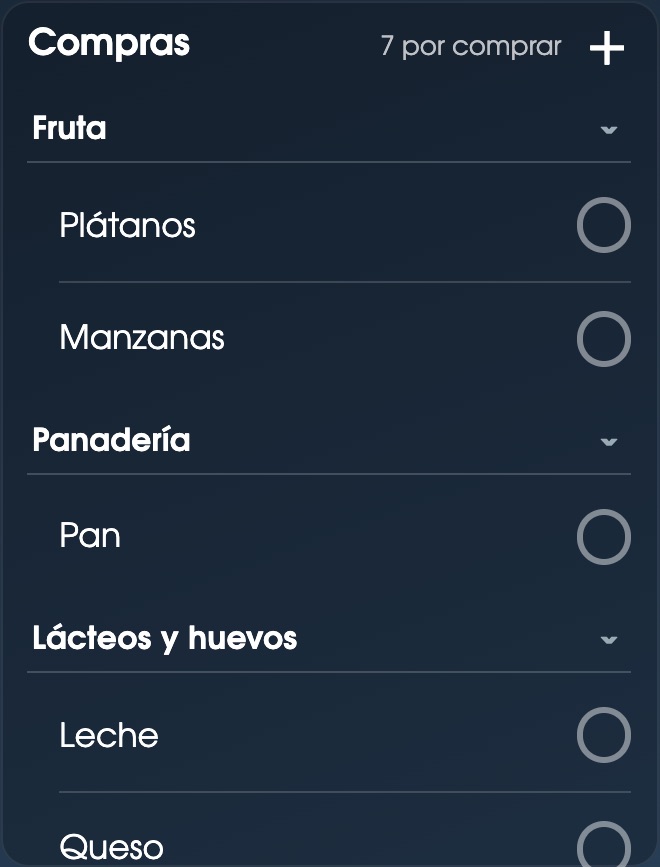
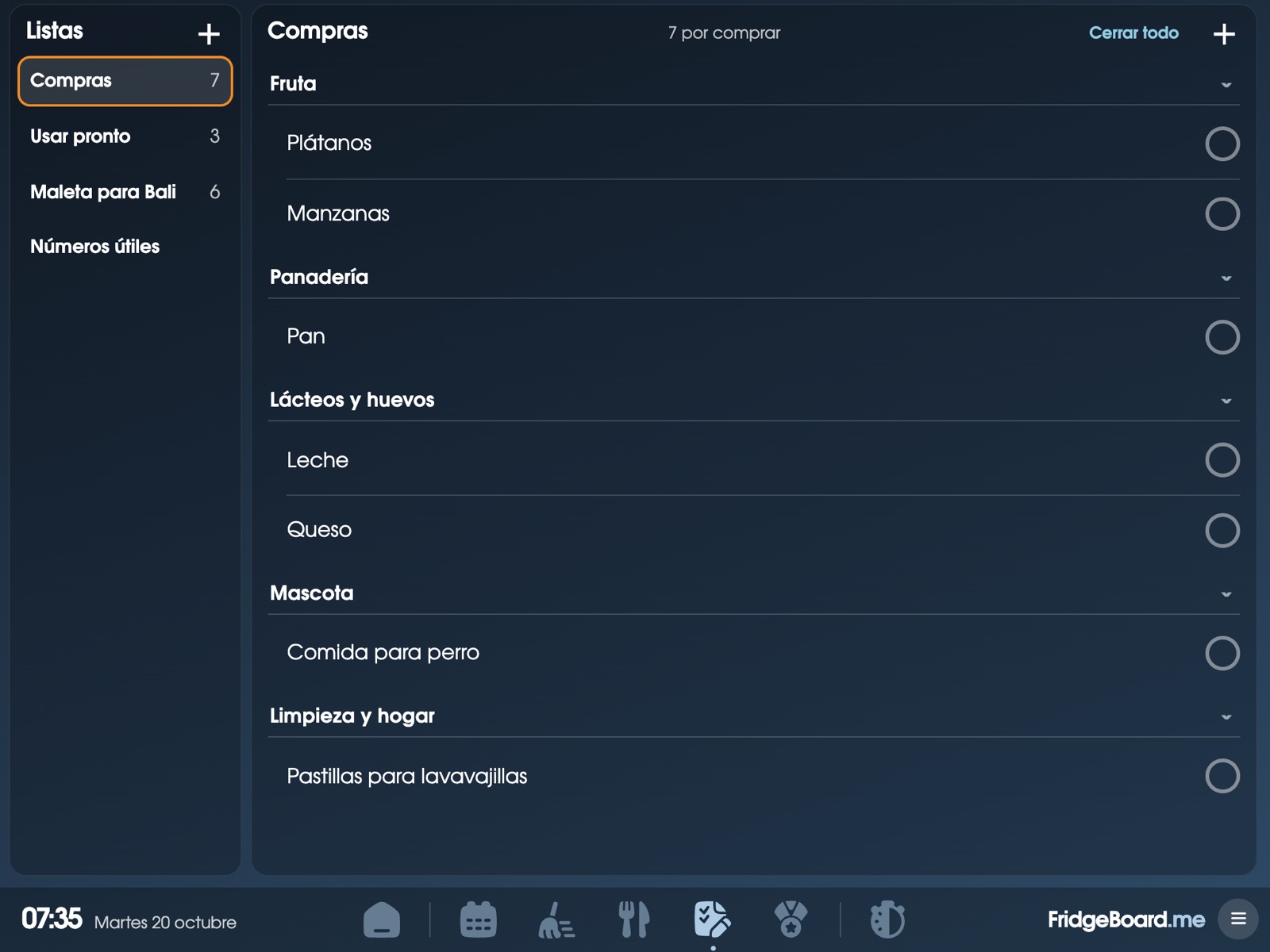
Una lista, ordenada por pasillo
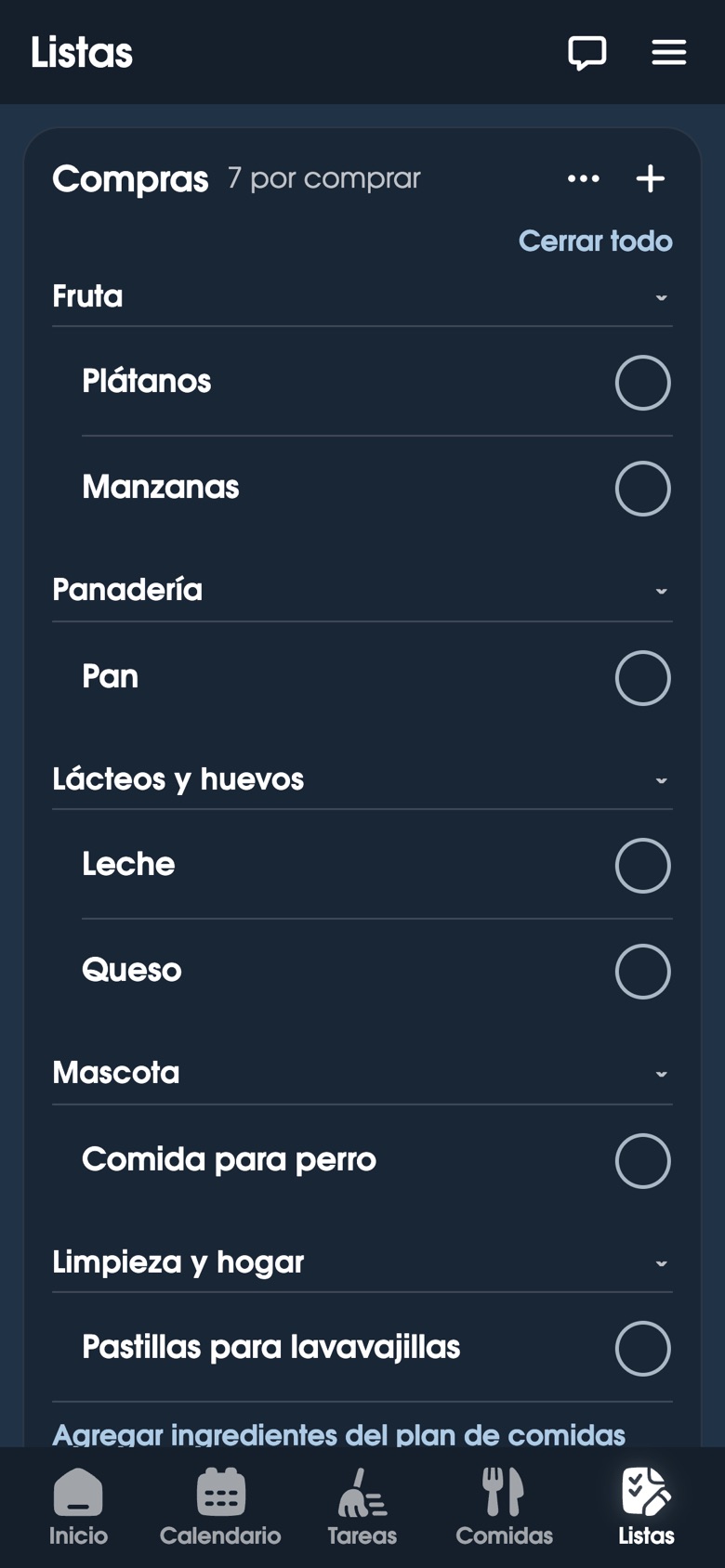
Agrégala en el refri cuando se acabe la leche. Márcala en tu celular en la tienda.
- Pasillos automáticosLa leche va en Lácteos sin que configures nada. Arrastra los pasillos al orden de tu tienda.
- La misma compra cada semanaDeja lo marcado en la lista y desmarca lo que se haya acabado.
- De tus recetasCompra para las comidas de la semana, sumando lo que es igual: 2 huevos y 3 huevos son 5 huevos.
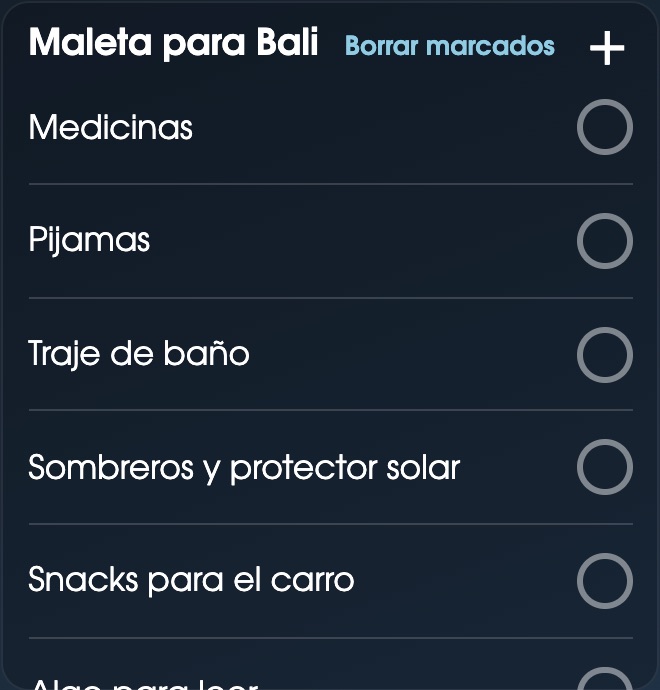
- Tus propias listasUsar pronto para las sobras, qué empacar para las vacaciones, ideas para cumpleaños y tus listas de Recordatorios de Apple.
- Agrega con la voz“Hey Siri, add milk to FridgeBoard” desde tu iPhone.
 Bo31 para gastar
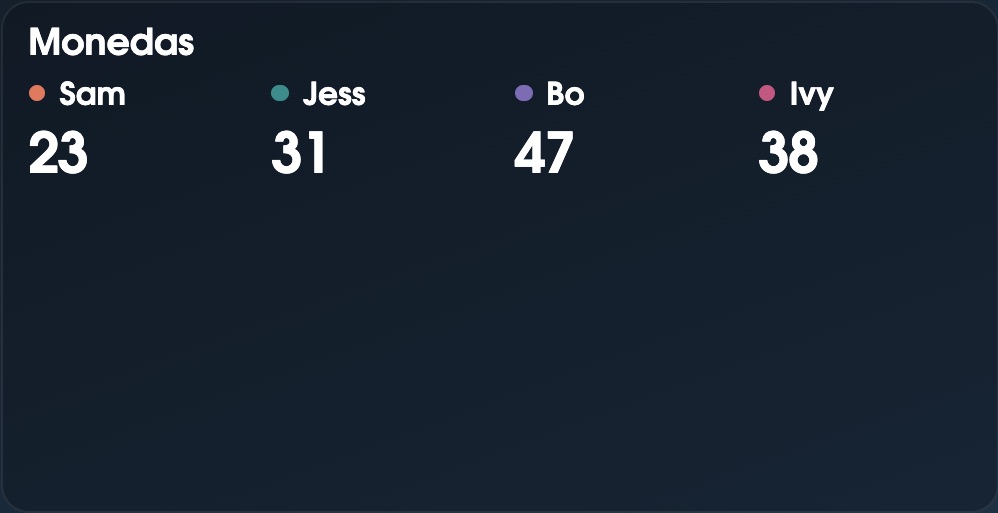
Las tareas ganan monedas. Las monedas compran premios.
Los niños marcan sus tareas en la pantalla compartida y ahorran para premios que tú eliges, o para una mesada de verdad.
“¡Mi hijo de siete años se despertó y empezó a correr por toda la casa para que todo quedara marcado a tiempo!”LB
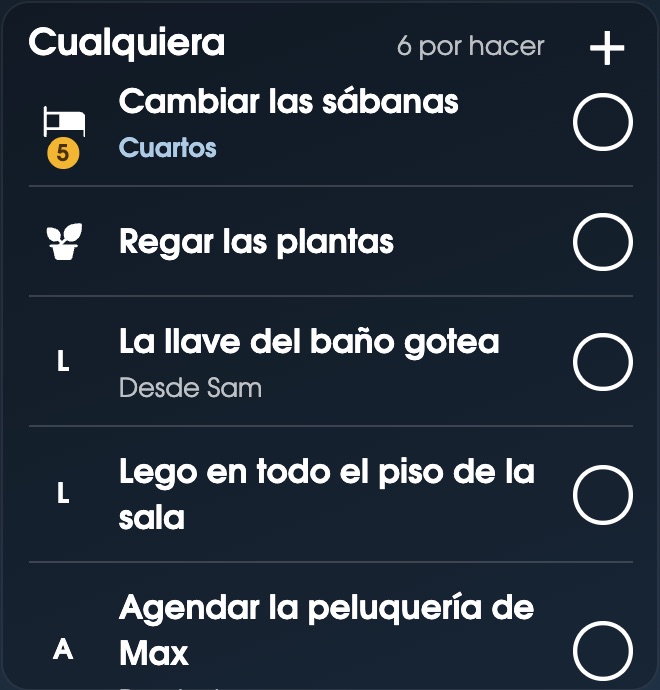
- Turnarse¿A quién le toca? FridgeBoard lo sabe, y cambia cada vez, cada día o cada semana.
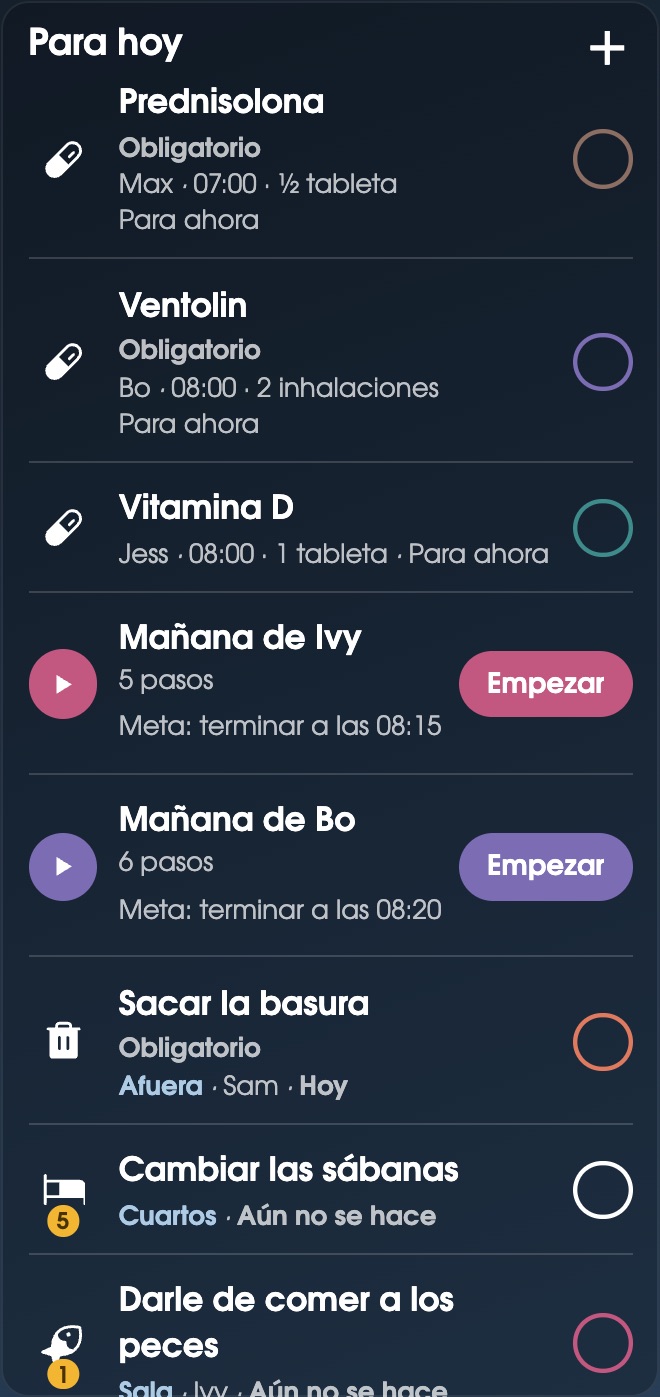
- Pendientes para cuando seaLa basura, la caca del perro, el carro. Quien lo haga toca su círculo, y a nadie se le echa la culpa.
- La noche de la basura y los pendientes que nadie recuerdaSacar la basura cada martes. Descalcificar la cafetera 30 días después de la última vez.
- ¿Qué hago ahora?Un pendiente a la vez, cuarto por cuarto, entre unos 200 pendientes de todos los días.
- Una tienda que tú llenasSalir por un helado, acostarse tarde, o dinero de verdad a 50c por moneda. Y una meta compartida para la que todos ahorran.
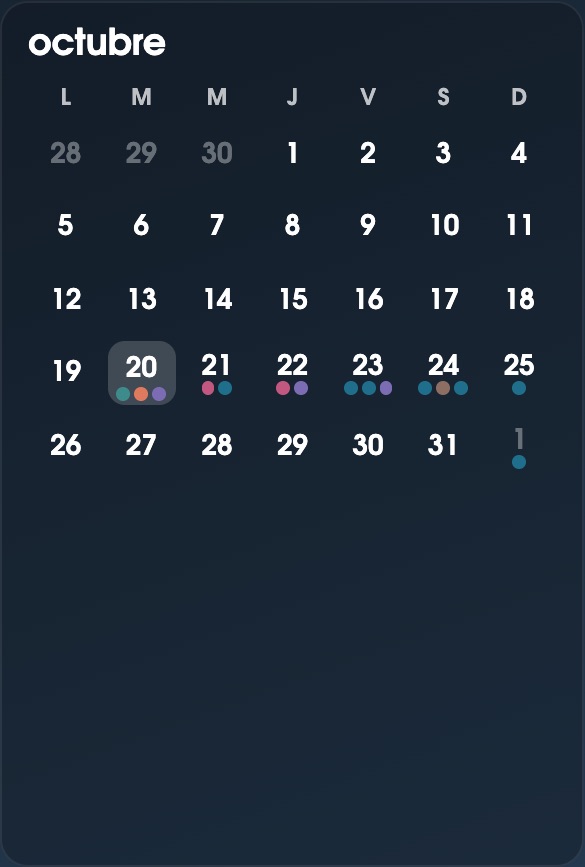
Tus calendarios, cada quien con su color
Google y Outlook, con cambios directo en la pantalla compartida. También iCloud y los calendarios de la escuela.
- Se sincroniza en los dos sentidosAgrega o mueve un evento en la pantalla compartida o en tu celular, y cambia en Google o en Outlook.
- Hasta 20 calendariosEnlaces de la familia, del trabajo, de la escuela y de clubes, todo incluido.
- Días, Semana y MesSiete días a la vez, o el mes de un vistazo, con un año por delante.
- Quién y dóndePon @Ella en un evento y es de ella, con su color. Los lugares aparecen debajo de la hora.
Y mucho más
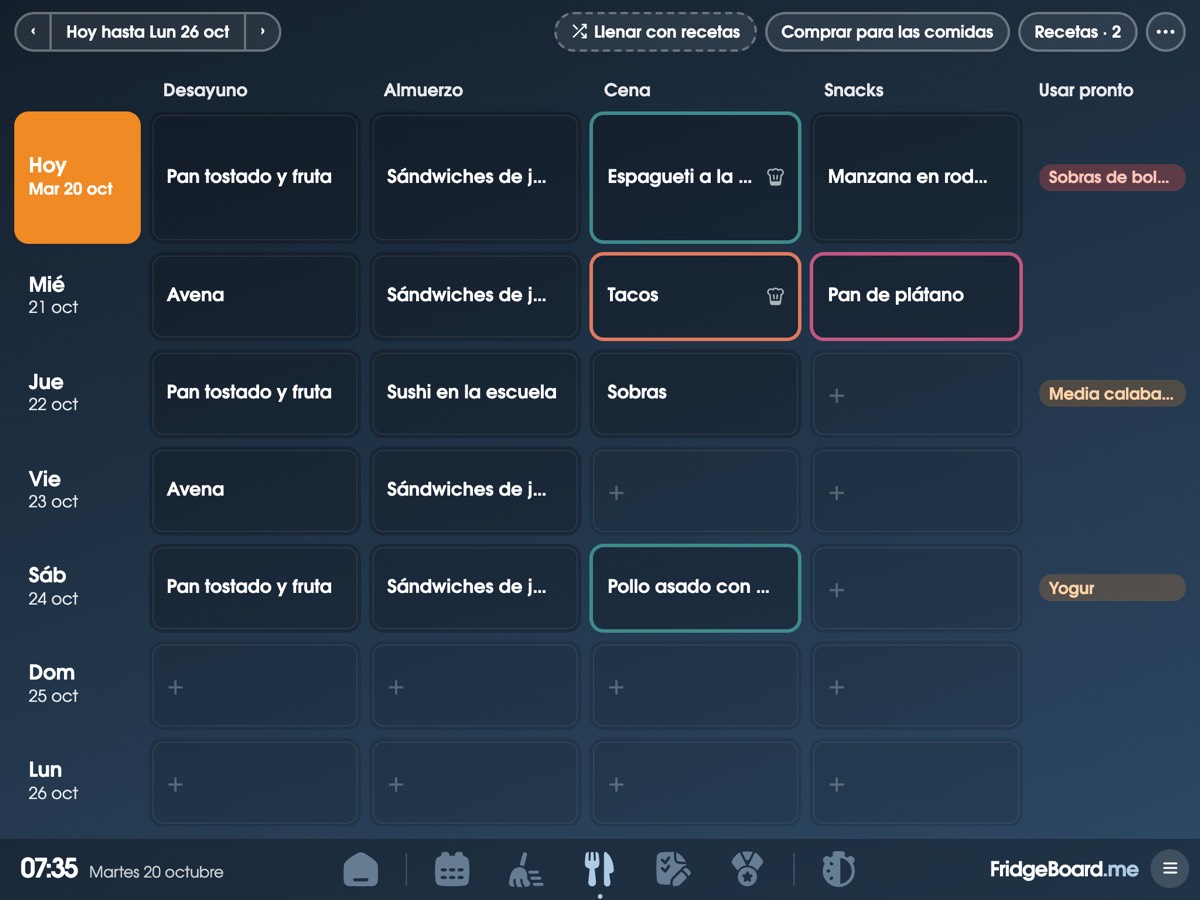
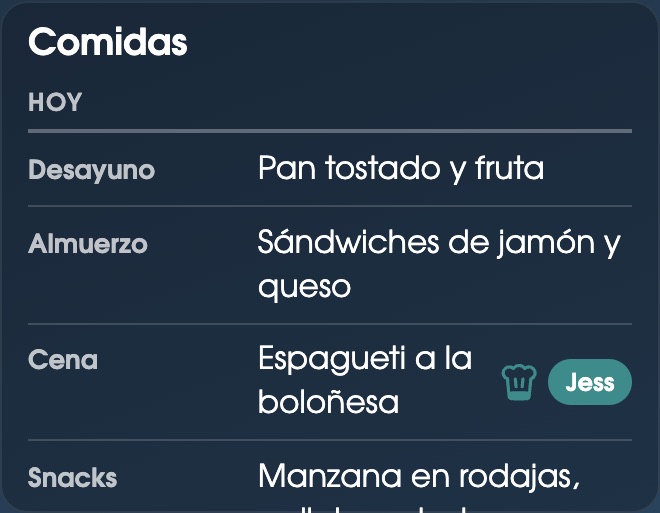
¿Qué hay de cena? Resuelto
Mira la semana de un vistazo, llénala con tus recetas y manda lo que necesites a la lista de compras.
- Una semana de un vistazoUna fila por día, con la foto de la receta junto a cada comida.
- Llena con recetasFridgeBoard planea los próximos días con tu recetario. Cambia las que no te gusten.
- Receta desde un enlacePega el enlace de una página de recetas: los ingredientes, la preparación y la foto se llenan solos.
- Cocina desde la pantallaToca una comida para ver sus ingredientes, la preparación, una guía de nutrición y quién cocina.
- Una comida para cada unoUn almuerzo para llevar para uno, comida de la escuela para otro, lado a lado.
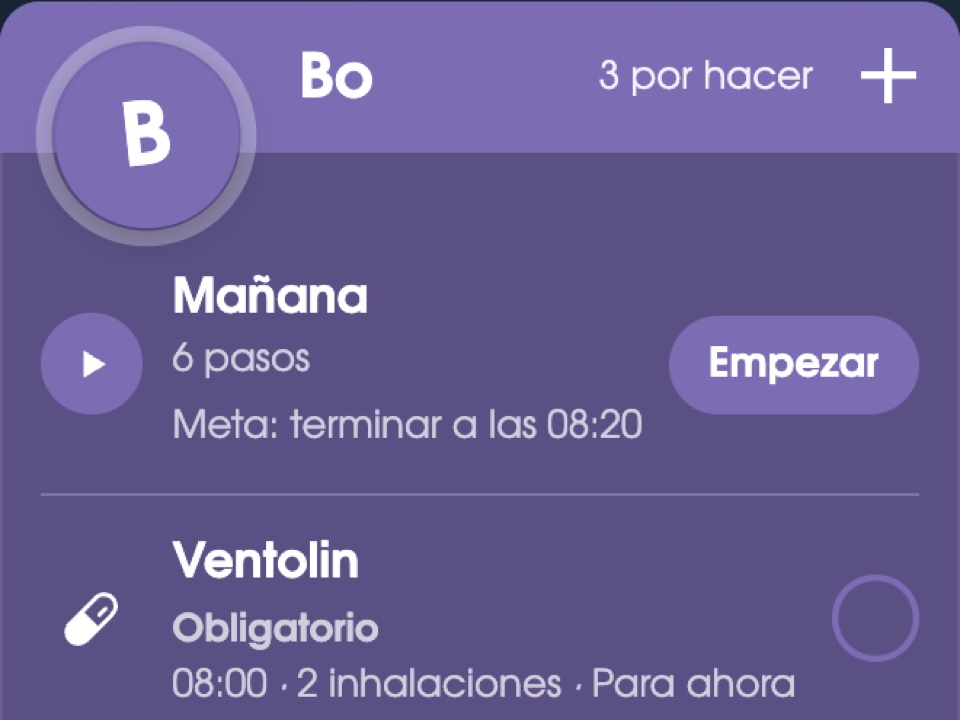
Medicinas, para personas y mascotas
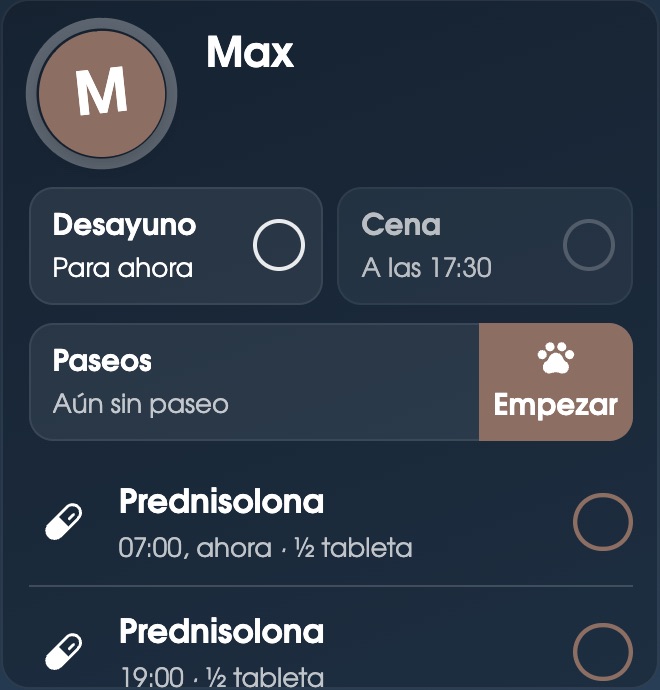
Un recordatorio cuando toca y una marca cuando se da, para que nadie la repita ni se olvide de la pastilla del perro.
“¡Me encanta que en las medicinas puedes poner cuántas tienes… y luego programar un recordatorio para volver a comprar!”Jessica
- Para hoy, dada o no se hizoCada dosis muestra cuándo toca, y se pone roja si va tarde.
- Cuenta lo que quedaDile cuántas tienes y te recuerda volver a comprar antes de que se acaben.
- Cuando haga faltaLa medicina que se toma solo cuando hace falta muestra cuándo fue la última dosis, para que nadie dé otra muy pronto.
- También mascotasPastillas, antipulgas y el veterinario, con quién lo dio.
Hábitos que llenan su propia tabla
Leer, tomar agua, el gimnasio, lavarse los dientes. Márcalo o cuéntalo, directo en la tarjeta de cada persona.
- Márcalo o cuéntaloLeer hoy, o 6 vasos de agua, con monedas cada día que se cumple la meta, si quieres.
- Toda la semana, en grandeToca un hábito y la pantalla se pone del color de la persona, con una barra por cada día.
- Como una tabla de papelLa tarjeta de Hábitos se llena sola: esta semana para todos, o este mes para una persona.
- También mascotasCepillado, entrenamiento y hora de jugar, con quién lo hizo.
- Privado cuando quierasCada hábito se muestra en todas las pantallas, solo en algunas, o solo en celulares. Anota también cosas como dolores de cabeza, con un archivo para llevar al médico.
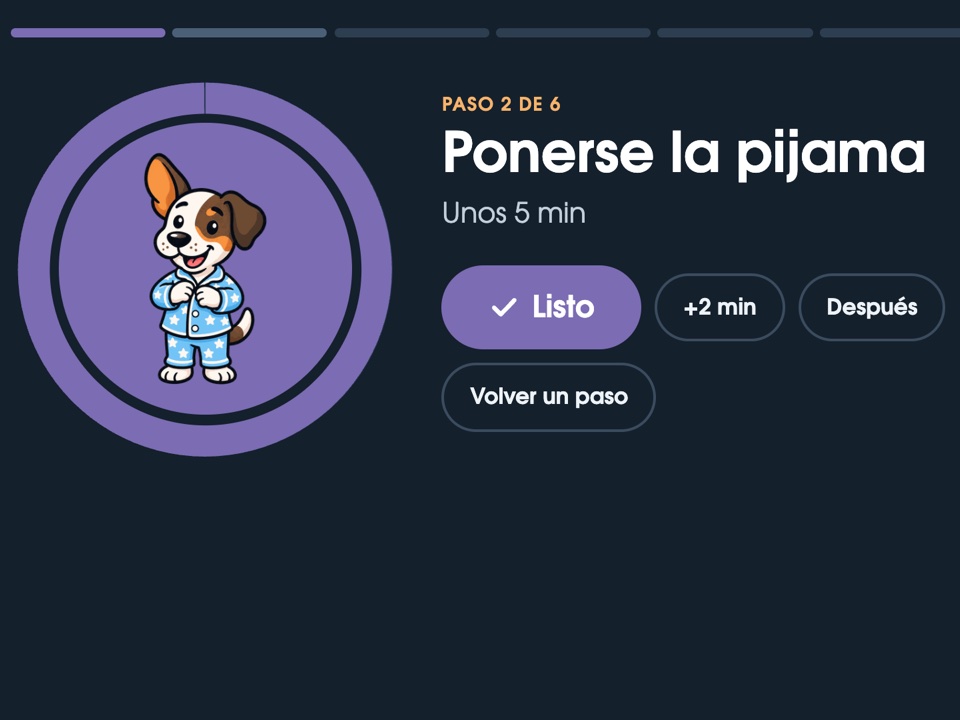
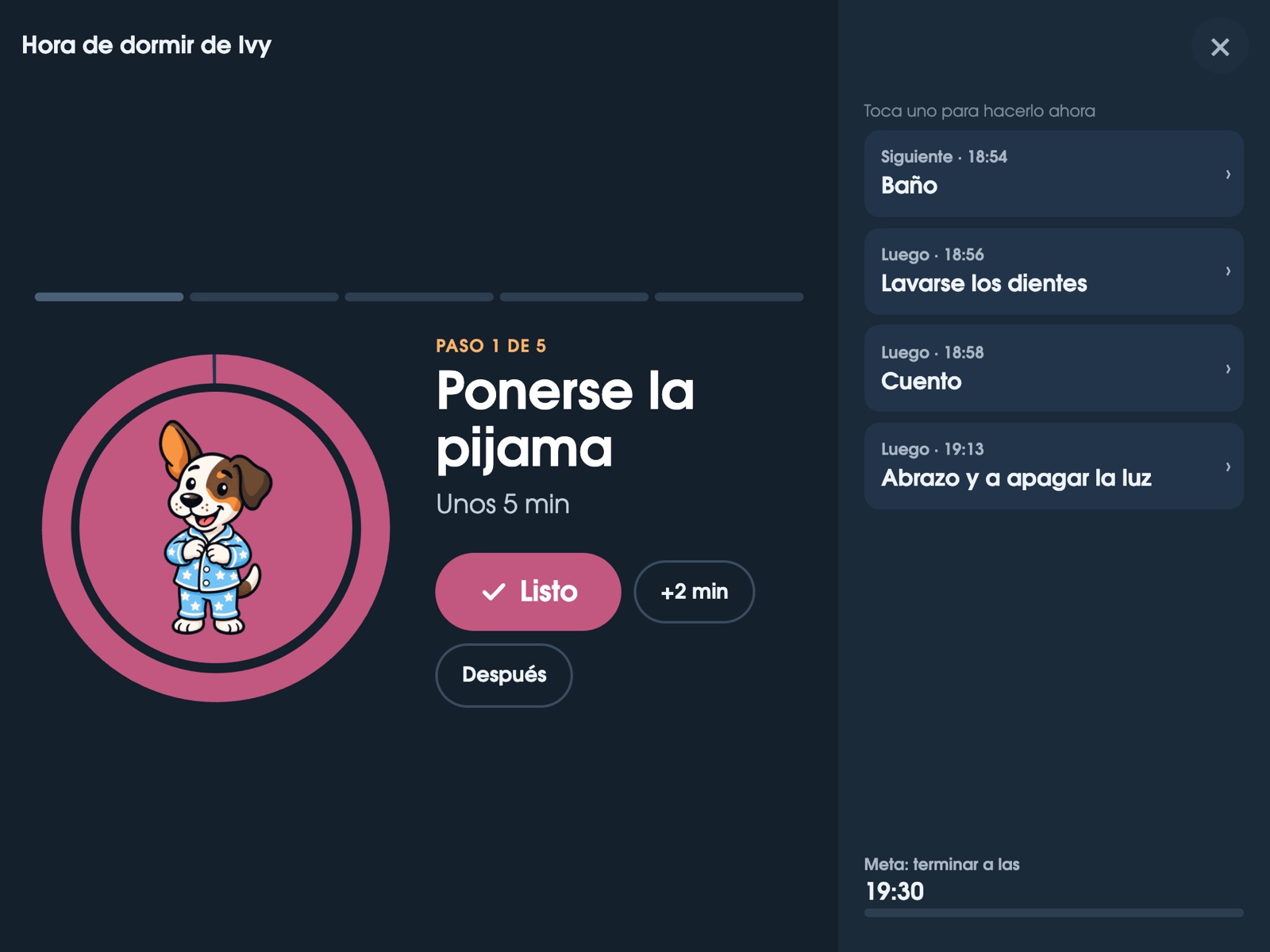
Mañanas y hora de dormir, sin tener que repetir todo
La pantalla compartida guía a cada niño, un paso a la vez, con Max mostrando cada paso.
“¡FridgeBoard cambió por completo nuestras mañanas!”Marcus
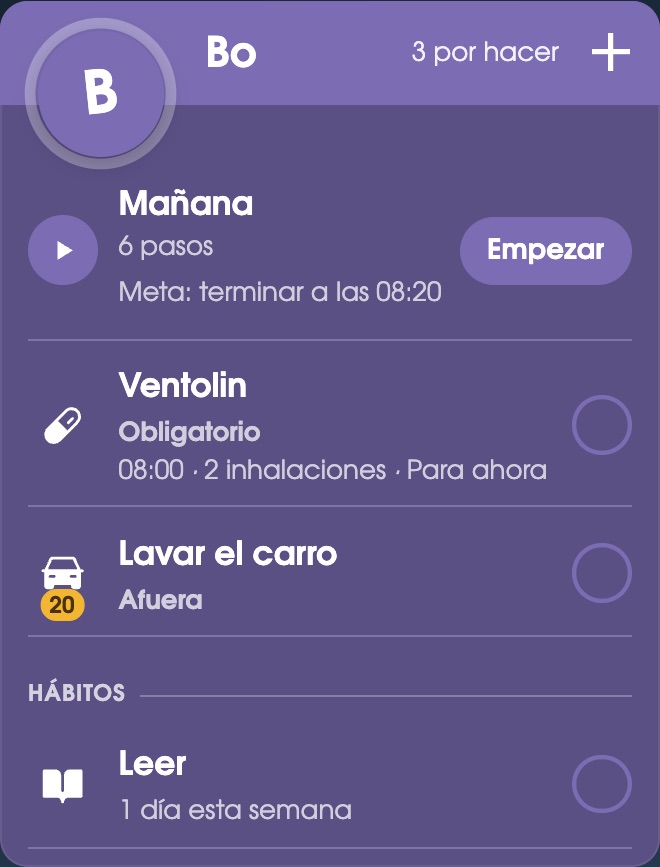
- Dibujos para los pequeñosMax hace casi todos los pasos, para niños que aún no saben leer, y los pasos se pueden leer en voz alta.
- Uno tras otroLos niños empiezan con unos minutos de diferencia, así nadie espera para el baño.
- Una meta de terminar que los niños pueden leerMeta: terminar a las 8:00am. Con 3 min de retraso.
- Crea la tuyaAntes de la escuela, después de la escuela, la hora de dormir, prepararse para el deporte.
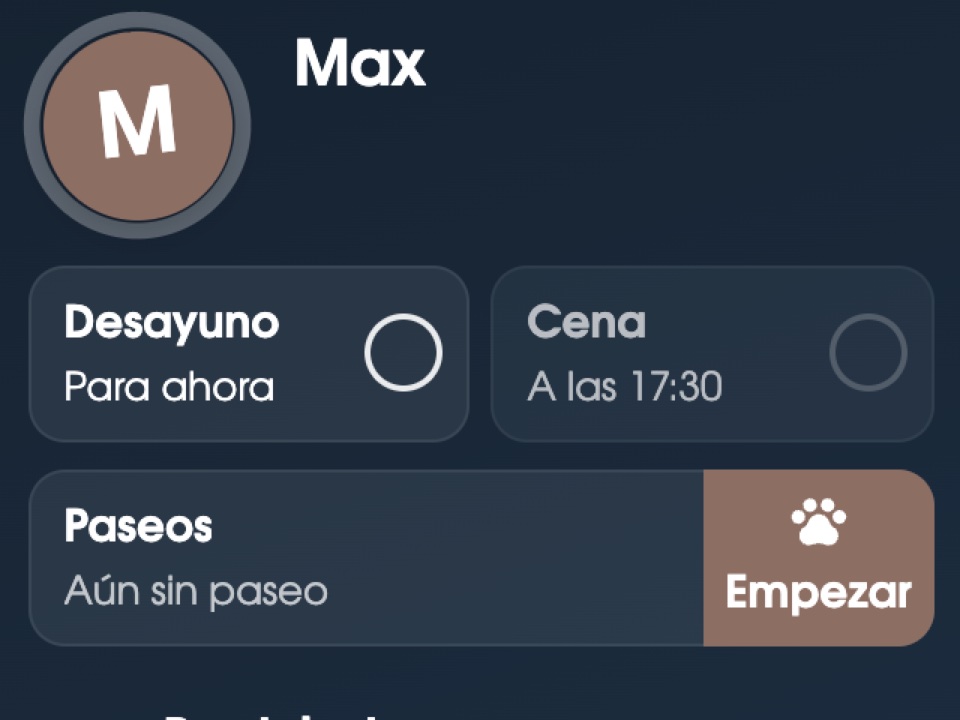
El desayuno, los paseos y las pastillas del perro
Comidas, paseos y medicina, con quién lo hizo, para que al perro no le den de comer dos veces.
“Especially love that you can add pets and their meals/medicine.”Rhiannon
- Comió, y quién le dioDesayuno y cena con una marca, y quién se la dio.
- PaseosEmpieza y termina un paseo, y mira cuánto duró.
- Salidas y lo demásCuenta lo que quieras seguir, como salidas al jardín o cepillados.
- Recordatorios de cuidadoCortar las uñas, el antipulgas y el veterinario, cuando toquen.
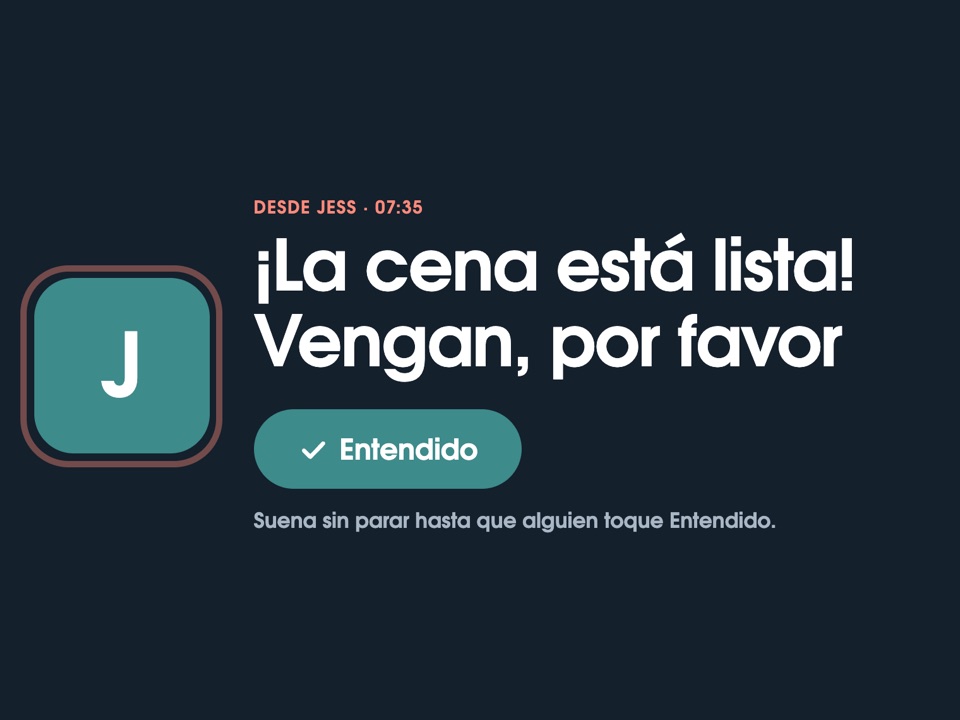
“Dinner’s ready!”
Envíalo desde tu celular. Suena en la pantalla compartida hasta que alguien toque Entendido.
“Love I can send a msg from my phone bc my kids won’t be getting a cell phone.”Beth
- Suena hasta que lo veanHazlo urgente y suena una y otra vez.
- Mira que lo vieronTu celular muestra cuándo alguien tocó Entendido.
- Una pantalla o todasSolo arriba, o todas las pantallas de la casa.
- NotitasGracias y felicitaciones que van rotando en una tarjeta.
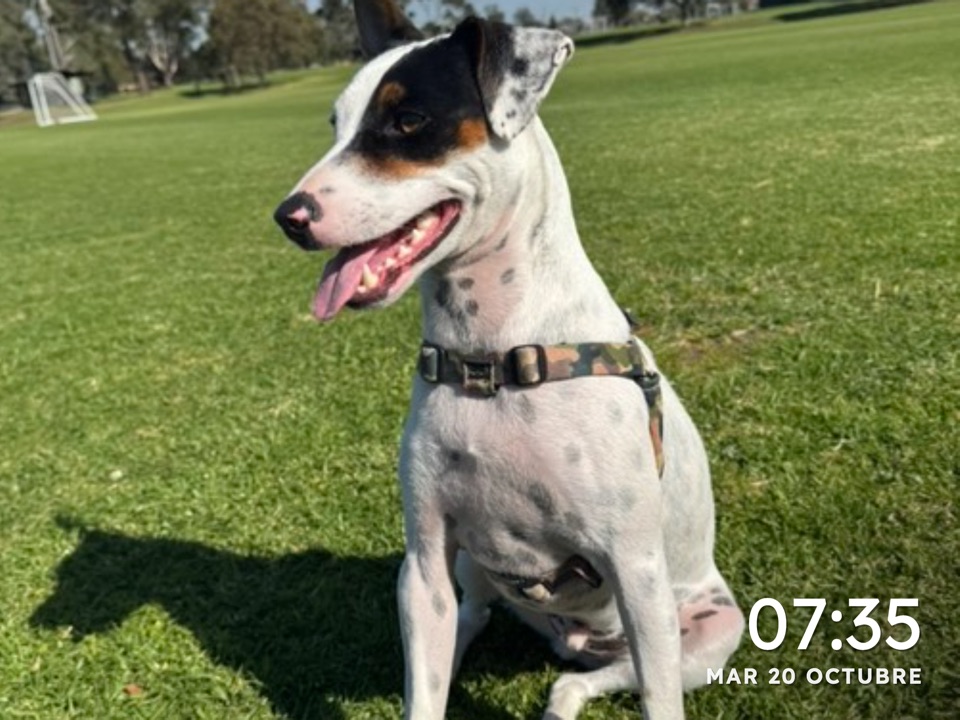
Tus fotos, cuando nadie la usa
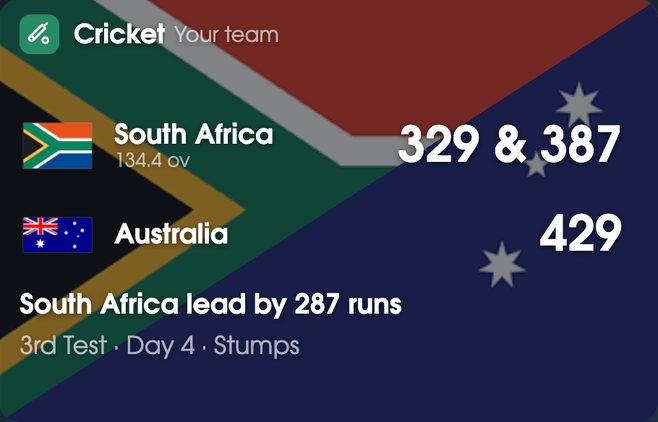
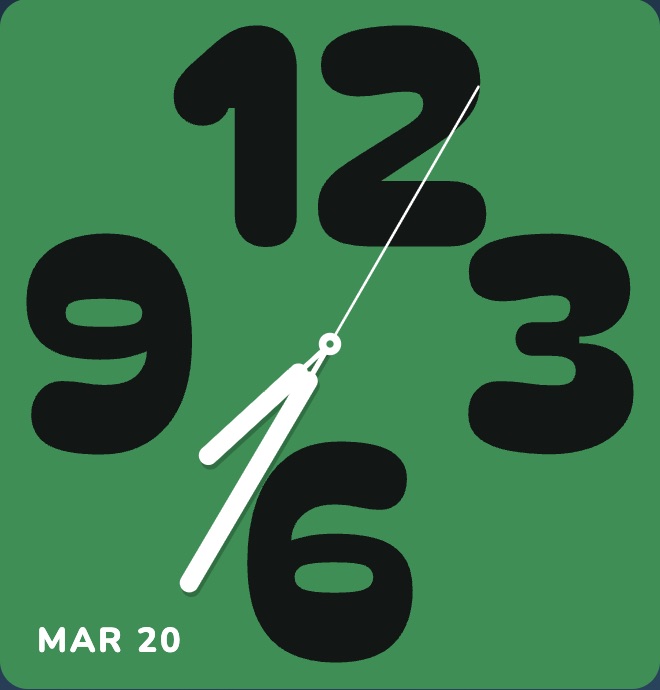
Después de unos minutos de calma, tus fotos, un reloj que se lee desde el otro lado del cuarto, o el resultado en vivo de tu equipo.
- Tus fotosHasta 10, por turnos, con la hora en la esquina.
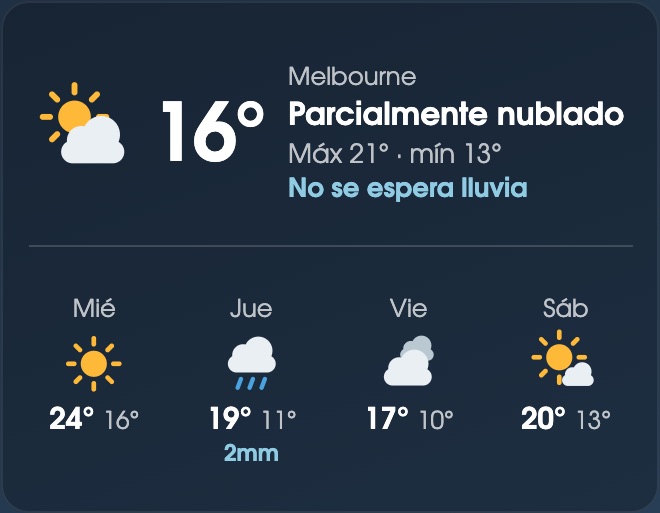
- CarátulasNúmeros grandes, un marco con el clima, el camino del sol, una mascota nueva cada hora y más.
- Resultados en vivo22 ligas, desde la NFL y la NBA hasta la AFL, la NRL, la Premier League, cricket, golf, tenis y la F1.
- Oscura de nocheSe duerme a las horas que elijas, y un toque la despierta.
Y lo demás
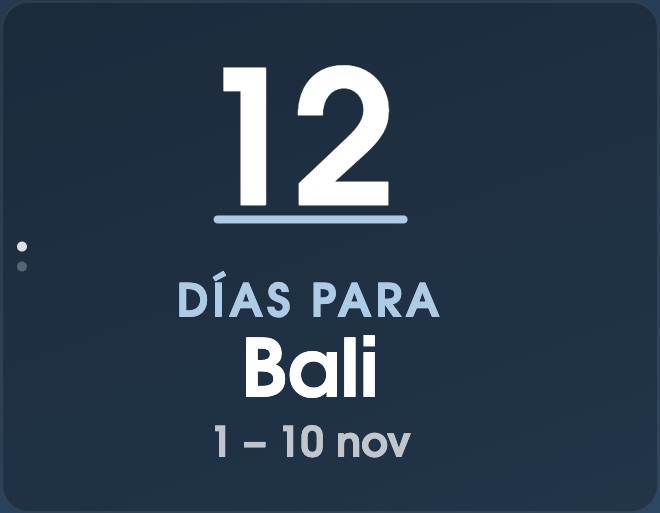
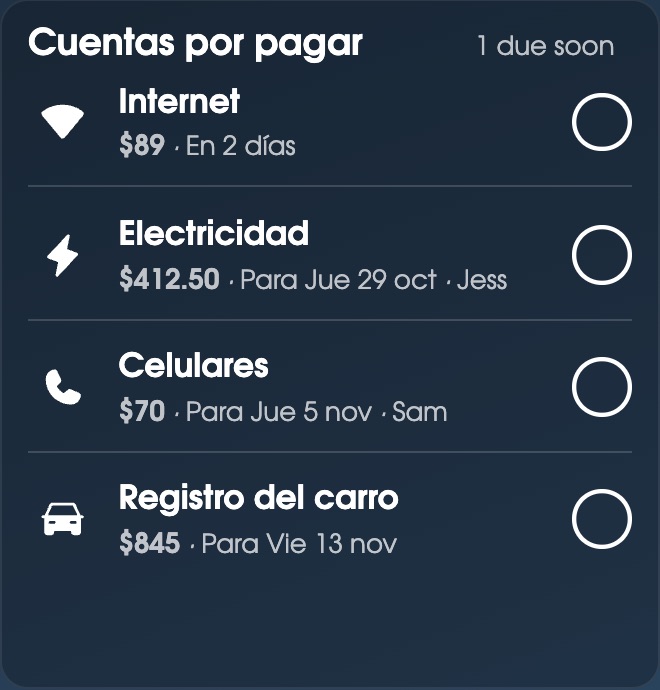
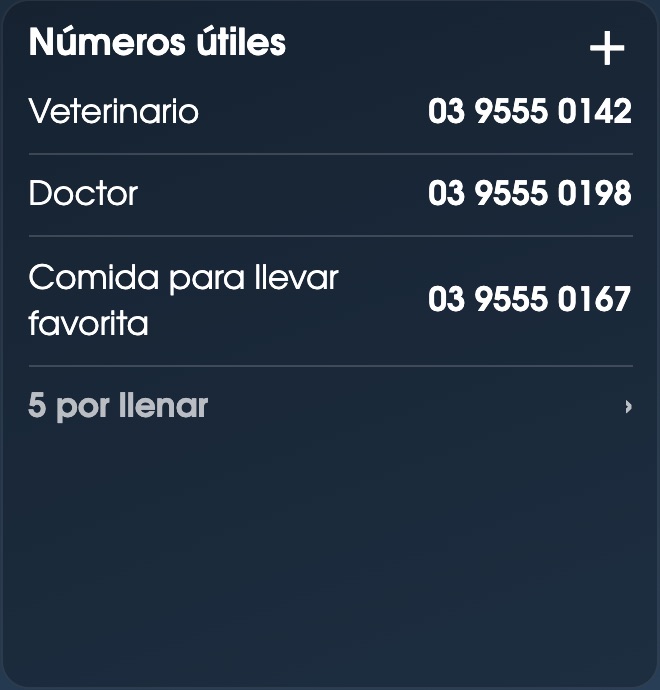
Hábitos que llenan su propia tabla, cuentas con quién pagó, temporizadores de cocina, cuentas regresivas, el clima, un reloj mundial, números útiles, notitas, quién está fuera esta noche y quién se queda, la vista propia de un ayudante o de quien limpia, y agregar cosas con la voz usando Siri.
Ver las tarjetas ›Todas las funciones ›Desliza para ver más ›
Una ruleta, con un secreto
¿Quién vacía el lavavajillas? ¿Qué hay de cena? Los niños la giran en la pantalla compartida, y nadie discute con la ruleta. Pruébala.
Shh. En tu celular:
Elige dónde cae la próxima vez, y nada en la pantalla compartida lo delata. Déjala en Aleatorio y es aleatoria de verdad.
Al azar cuando quieras. Con truco cuando lo necesites.
Elige las tarjetas para tu pantalla
Pon en Inicio las que necesita tu hogar, grandes o pequeñas como quieras, directo en la pantalla compartida. Cada pantalla de la casa puede tener las suyas.
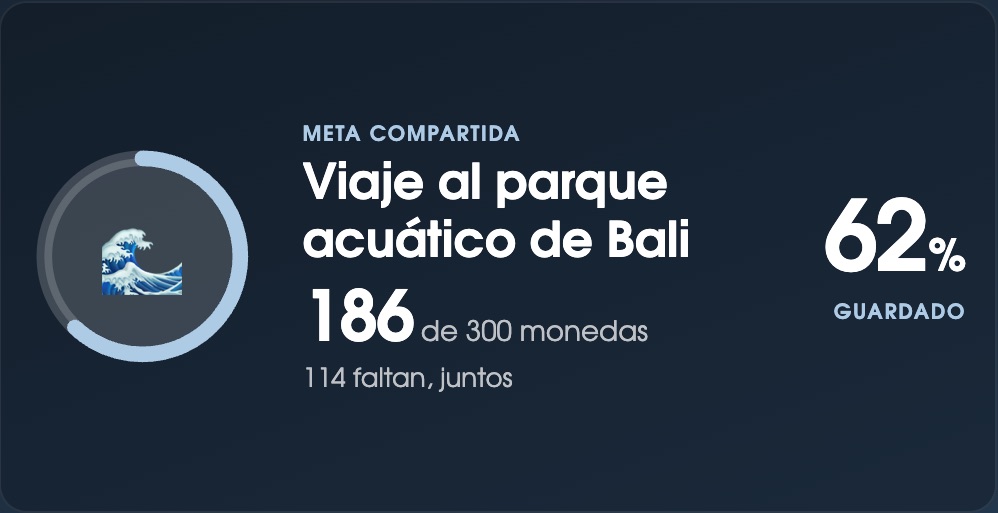
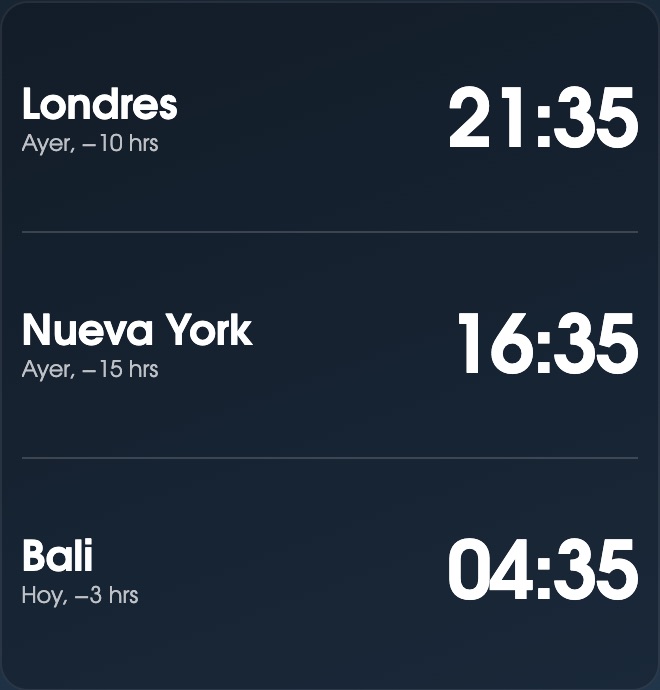
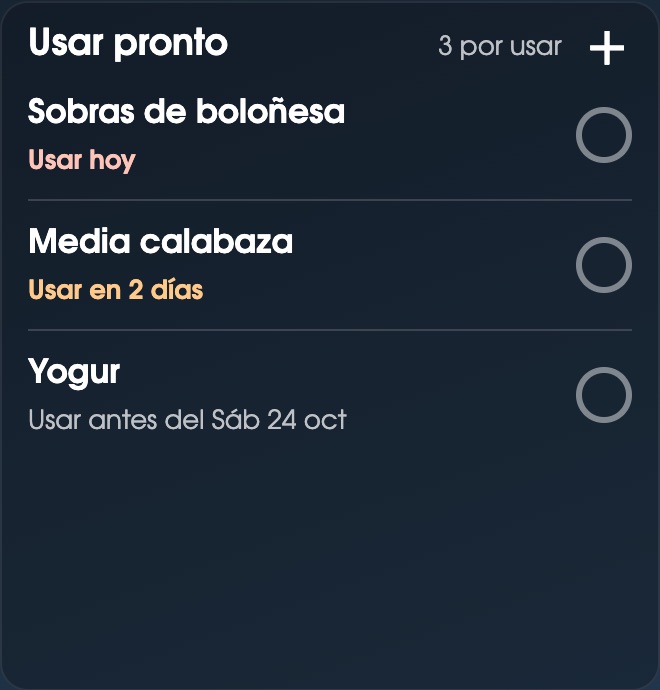
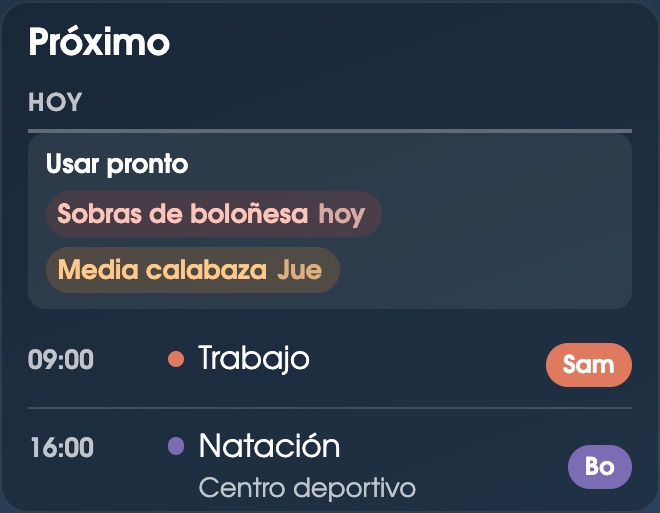
Desliza para ver más ›
¿Cuál se parece a tu casa?
Niños que todavía no leen
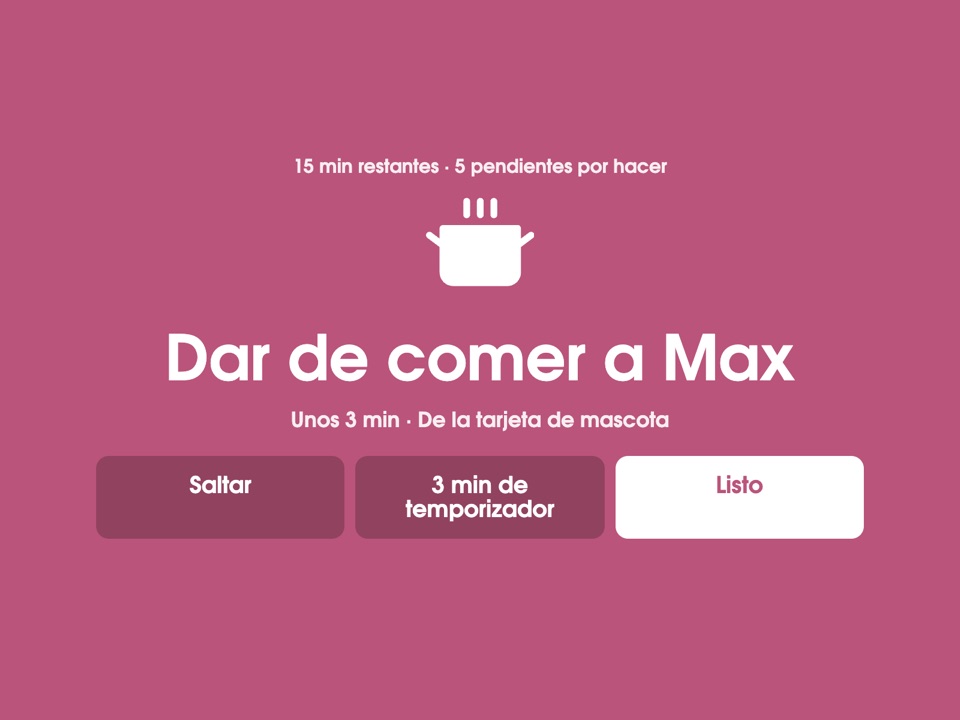
Max muestra cada paso con una imagen, así los más pequeños saben qué sigue sin preguntar. Activa la lectura en voz alta y la pantalla compartida también dice cada paso.
Niños entre dos casas
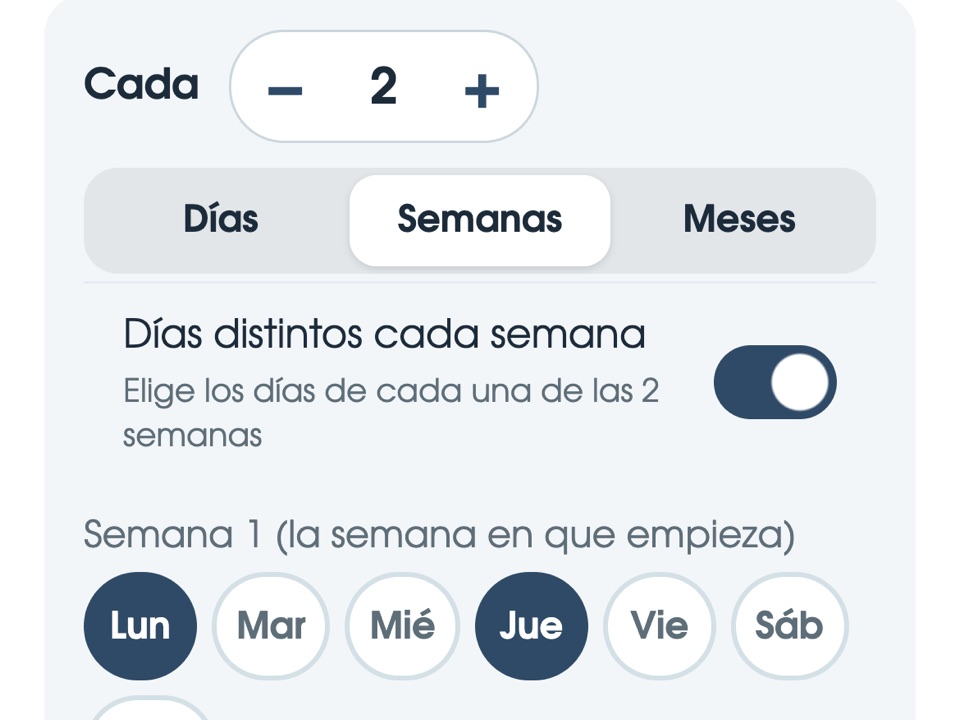
Días distintos cada semana, un fin de semana sí y otro no, o un horario 2-2-5-5. Pon el patrón una sola vez, y las rutinas y quién está en casa lo siguen.
“No tengo a mi hijo todas las noches y esta personalización lo hizo muy fácil”.Carrie
Un baño, tres niños
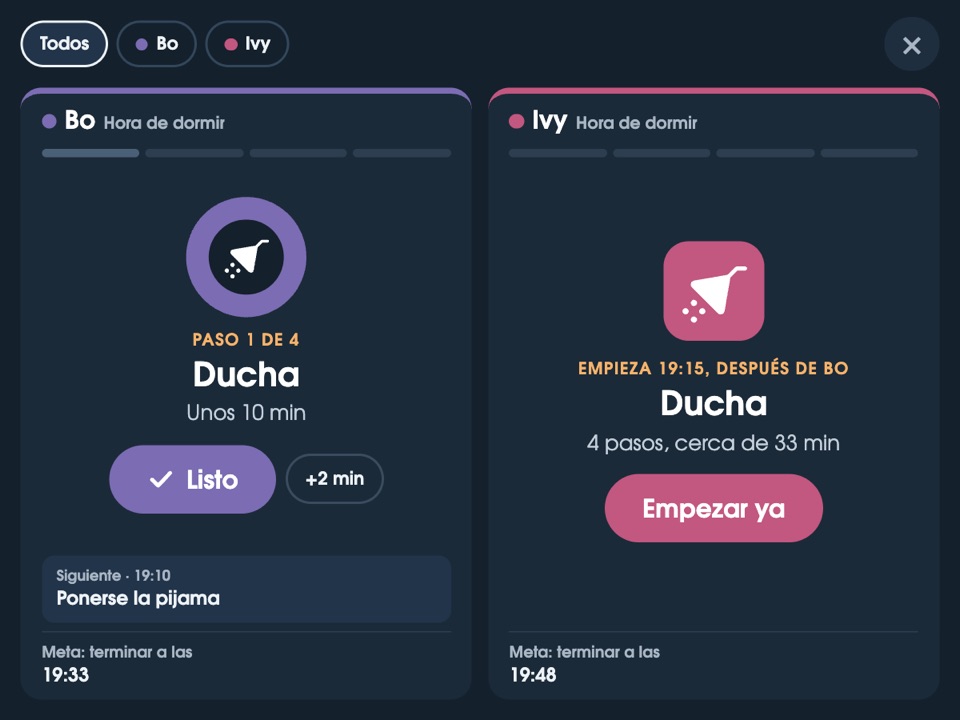
Los niños con la misma rutina empiezan con unos minutos de diferencia, así uno está en la bañera mientras el siguiente se pone la pijama.
Niños y adolescentes con su propio celular
Escribe su correo en su tarjeta y ellos marcan sus propias tareas, pendientes y rutinas desde su celular. No pueden cambiar la configuración ni darse monedas.
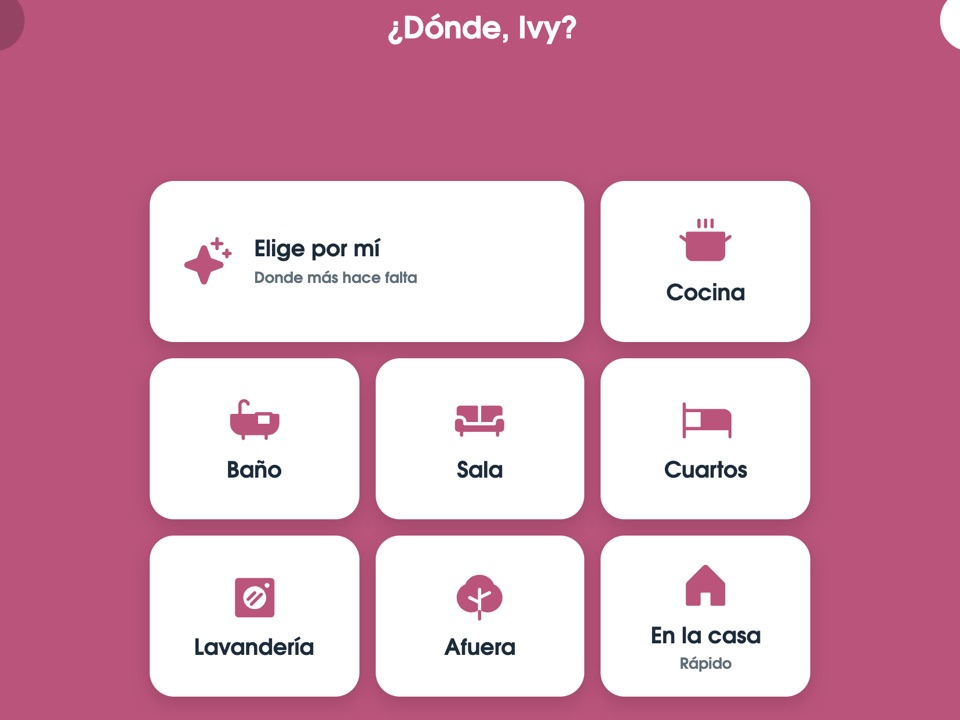
“¿Qué hago?”
Elige un cuarto y cuánto tiempo tienes. Te da un pendiente a la vez, en el orden que deja el cuarto listo.
Una para la cocina y otra arriba
¿Tienes más de un iPad viejo? Pon uno en el refrigerador y otro al final de las escaleras. Comparten las mismas listas, el mismo calendario y las mismas tareas, y cada una puede mostrar su propio Inicio. Se incluyen tres pantallas compartidas, y los celulares no cuentan.
De familias que lo usan
“Tengo una niña de casi 5 años que odia probar comidas nuevas. Esta noche comió 2 cucharadas solo para ganar unas monedas. ¡No tuve que pelear con ella ni terminar las dos llorando!”
“¡Mi iPad de 10 años funciona como si fuera la campeona de nuestro hogar!”
“Hace mucho que quería un Skylight, pero nunca pude justificar el gasto”.
“Mi hija lleva años tratando de que compre un calendario Skylight… Tengo una tableta vieja que puedo usar y ¡estoy conectando a toda mi familia!”
“Hemos usado Mango Display durante un par de años, y tu app ya es mucho más interactiva.”
“Sin suscripción, y deja entrar automáticamente a todas las personas que necesiten usarla.”
“¡Fridge board cambió por completo nuestras mañanas!”

Hecho por Matt y Max
FridgeBoard no lo hace una empresa grande.
Soy Matt. Hago FridgeBoard, y Max, el perro, vigila que todo ande bien. Él es el Max de las imágenes de las rutinas. La mayoría de lo que tiene lo pidieron familias en nuestro grupo de Facebook, y casi cada semana llegan cosas nuevas. Todas están incluidas en tu pago único.
¿Para qué comprar una pantalla nueva y una suscripción?
Skylight, Cozyla y Hearth te venden una pantalla nueva y, casi todos, un plan anual además. FridgeBoard hace lo mismo en la pantalla que ya tienes, con un solo pago.
| FridgeBoard | Skylight | Hearth | Cozyla | |
|---|---|---|---|---|
| Usa una pantalla que ya tienes | ✓ | ✕ | ✕ | ✕ |
| Sin plan anual | ✓ | ✕ | ✕ | ✓ |
| Premios por tareas y planes de comidas sin pagar un plan | ✓ | ✕ | ✕ | ✓ |
| En todos los celulares de la casa | ✓ | ✓ | ✓ | ✓ |
| Total después de 5 años | US$24 | $695 | $1,131 | $350+ |
Skylight: unos $300 por una pantalla de 15″, más $79 al año por Plus. Hearth: $699 por la pantalla de 27″, más $86.40 al año, necesarios para configurarla. Cozyla: $349.99 por la pantalla de 15.6″, con un plan anual opcional de $69.99.
Dólares estadounidenses, precios de lista en el sitio web de cada empresa en EE. UU. en octubre de 2026, antes de ofertas e impuestos. Los precios cambian, así que revísalos antes de comprar.
FridgeBoard comparado con Skylight, Cozyla, Hearth y DAKboard
Sin suscripción. Sin anuncios.
$24 USD
Un solo pago para todo tu hogar.
Más el impuesto local donde corresponda, que verás antes de pagar.
- 5 días gratis, sin tarjeta, desde que conectas la pantalla compartida
- Todos en tu casa, todas las funciones
- 3 pantallas compartidas en la casa, y todos los celulares del hogar
- Hasta 20 calendarios: Google, Outlook, iCloud y enlaces de la escuela o del club
- Actualizaciones incluidas, mientras FridgeBoard siga funcionando
- Garantía de devolución de 14 días, por cualquier motivo
¿Necesitas más de 3 pantallas? Cada una extra cuesta US$10 por única vez, más impuestos.
Para empezar
Cinco minutos, en la pantalla que ya tienes. No hay nada que instalar: sin App Store, sin Apple ID y sin actualizaciones.
- 1
Empieza en tu celular
Toca Probar gratis, escribe tu correo y agrega a quienes viven contigo.
- 2
Ábrelo en el iPad
En Safari, ve a fridgeboard.me, toca Abrir y luego Usar esta como pantalla compartida.
- 3
Escanea el código
Apunta la cámara de tu celular al código del iPad, y tu hogar aparece.
- 4
Ponla donde todos pasan
En la mesada de la cocina, o en el refrigerador. Mira cómo.
¿Funcionará la mía?
Si tiene navegador web, probablemente sí. Elige la tuya.
Sí, cualquier iPad desde el iPad 2
Todos los iPad desde 2011, incluidos todos los iPad Air, iPad mini y iPad Pro, aunque hace años que dejaron de actualizarse. Solo el primer iPad, de 2010, es demasiado viejo.
“¡Me encantan todas las funciones y poder usar mi iPad 2 olvidado (como nuevo) para algo!”Mara H.
Sí
En Chrome, o en el navegador que tenga.
“La tableta Android de 24 pulgadas se ve muy bien.”Alex B.
Sí
Sirve una laptop que ya no uses, con pantalla táctil o con mouse. Hay familias que lo usan en Chromebooks, tabletas Surface y computadoras todo en uno con pantalla táctil. Si quieres algo más grande.
“Lo usamos en nuestra Surface. Nos encanta la pantalla más grande, y la computadora queda libre cuando la necesitamos para otras cosas.”Hannah C.
Pruébalo primero
Quédate con la pantalla y olvídate de la suscripción. Si tu Skylight, Cozyla o similar puede abrir una página web a pantalla completa, FridgeBoard puede funcionar en ella. Una Cozyla puede, con Chrome desde Google Play. La prueba no pide tarjeta, así que revisa la tuya primero.
Sí, en el Echo Show 15
Hay familias que lo usan en el Echo Show 15, con su navegador Silk. Los Echo Show más chicos muestran un Inicio sencillo para ver de un vistazo: prueba el tuyo primero con la prueba gratis. Cómo preparar un Echo Show.
“Uso un Amazon Echo Show 15, ¡y hasta ahora va genial! … ¡Por fin podemos usar la pantalla táctil!”Lisa C.
Sí
Hay familias que lo usan en un refrigerador Samsung con pantalla. Los refrigeradores como el Samsung Family Hub tienen su propio navegador web: abre fridgeboard.me en él y conéctalo con tu celular.
“Tenemos un refrigerador con congelador Samsung Family Hub. Es genial, pero tiene muy pocas aplicaciones. ¡FridgeBoard por fin nos dio las funciones que siempre quisimos!”Nick E.
Sí
Si tu televisor ya tiene un navegador web, funcionará: la mayoría de los televisores Samsung y LG lo tienen. Muchos televisores inteligentes usan Android (Google TV o Android TV), y puedes agregar un navegador web desde la tienda Play Store del televisor. Hay familias que lo usan en un televisor inteligente Hitachi y en un Fire TV. Marca las cosas en tu celular.
“Uso el navegador de un televisor inteligente y hasta ahora me está encantando.”Angela P.
Sí
Tabletas Fire y Fire TV, en el navegador Silk.
“¡Muy bueno! Logré que funcionara en una Kindle Fire vieja.”Lynn E.
No
Google Nest Hub ya no abre páginas web. Chromecast y los dispositivos de streaming tampoco, a menos que puedas instalar un navegador.
Casi siempre es que no tiene batería. Busca un cargador que diga 10W o más: 10W, 12W, 20W, o 2.1A en adelante. Un cargador de celular chico o el puerto USB de una laptop es muy débil para despertar un iPad sin batería.
Déjalo cargando toda la noche. Un iPad sin batería puede no mostrar nada, o solo una batería vacía, hasta por una hora. Es normal.
Si la pantalla se levanta o la parte de atrás se hincha, la batería se inflamó. No lo cargues: llévalo a un lugar que recicle baterías.
Casi seguro que no es porque sea muy viejo. El Wi-Fi más nuevo, como Wi-Fi 6 y 7 y los sistemas mesh, sigue funcionando con iPad viejos. A veces un router nuevo tiene apagada la forma antigua de conectarse, y volver a activarla toma un minuto en la aplicación de tu router. La página de ayuda te explica cómo, y si sigues sin poder, escríbenos con el nombre de tu router y te ayudamos a encontrar la opción.
Sobre una mesa, o en el refrigerador
No tiene que ir en el refrigerador. Ponlo parado sobre la mesa de la cocina, en su funda, y funciona igual: sin pegar, sin taladrar y sin comprar nada.
Solo sobre una mesa
En su funda, apoyado contra la pared de la cocina o en un atril para libros de recetas. Llévalo a la mesa para la tarea, o al piso de arriba a la hora de dormir.
En el refrigerador
Pega imanes adhesivos en la parte de atrás del iPad o de su funda, presiona fuerte un rato y luego ponlo en el refrigerador.
En la pared
Para una pantalla más pesada o más grande, un soporte especial puede servir mejor.
“Lo preparé con un iPad viejo que estaba juntando polvo. Le puse 4 imanes fuertes atrás y lo pegué al refrigerador.”
Uses lo que uses para colgarlo, lo haces bajo tu propio riesgo: no podemos hacernos responsables de dispositivos que se caigan o se rompan.
Preguntas
¿Qué iPad y pantallas funcionan?
Cualquier iPad menos el primero, de 2010: el iPad 2 y todos los iPad desde entonces, incluidos todos los iPad Air, iPad mini y iPad Pro. Los viejos que dejaron de actualizarse hace años sirven. También funciona en tabletas Android, laptops y computadoras, el Amazon Echo Show 15 y las tabletas Fire (en el navegador Silk), televisores inteligentes con navegador web (los Android TV pueden agregar uno desde su Play Store) y refrigeradores con pantalla como el Samsung Family Hub, y debería funcionar en cualquier otra cosa con navegador web. Google Nest Hub y Chromecast no tienen navegador, así que no. Prueba el tuyo primero con la prueba gratis.
¿Funciona en mi país?
Sí. FridgeBoard funciona en cualquier lugar, en hogares de EE. UU., Australia, el Reino Unido, Canadá, Nueva Zelanda, Europa y más. Los precios se muestran en tu moneda donde tenemos una (dólares estadounidenses, australianos, canadienses y neozelandeses, libras esterlinas y euros), con el clima en °C o °F y la semana empezando el domingo o el lunes.
¿Tengo que comprar algo más?
No. Necesitas el iPad, un cargador, Wi-Fi y un celular para prepararlo. Unos imanes adhesivos o un soporte barato lo sostienen en el refrigerador.
¿En qué se diferencia FridgeBoard de Skylight, Cozyla o Hearth?
Cada uno es una pantalla nueva que compras, y la mayoría necesita un plan anual para tener lo mejor: Skylight Plus cuesta $79 al año, y en Hearth hace falta la membresía para prepararlo. FridgeBoard funciona en una pantalla que ya tienes, sin suscripción. La sincronización del calendario, las tareas y premios, el plan de comidas y las rutinas están incluidos. Ver la comparación completa.
¿Hay una suscripción?
No. Un solo pago cubre a tu hogar mientras FridgeBoard siga funcionando, con todas las actualizaciones: hasta 3 pantallas y 20 calendarios. Sin suscripción y sin anuncios. Lo único extra es la cuarta pantalla o más, a US$10 una sola vez cada una.
¿Cómo puede un solo pago mantener FridgeBoard?
FridgeBoard está hecho para costar muy poco por cada hogar, así que un solo pago lo cubre, y los hogares nuevos que llegan pagan lo que viene después. Si alguna vez tuviéramos que cerrar, te avisaríamos con al menos 90 días y recibirías una copia de tu información.
¿Nuestra información es privada y segura?
Guardamos lo que agregas para que tus pantallas lo muestren, y nada más. No la vendemos, no mostramos anuncios ni la compartimos para publicidad, y viaja cifrada. Una pantalla solo muestra tu hogar cuando se conecta con un código desde tu celular. La política de privacidad tiene los detalles.
¿Los otros adultos y los niños pueden usarlo en sus celulares?
Sí. Invita a tu pareja, a quienes vivan contigo o a cualquier otra persona desde la aplicación, y podrán cambiar todo desde su propio celular. Los niños con celular propio pueden marcar sus propias tareas y rutinas, pero no pueden cambiar la configuración ni darse monedas.
¿Los celulares cuentan como pantallas?
No. Todos en casa pueden usar FridgeBoard en su propio celular. Las 3 pantallas son las tabletas o pantallas que se quedan encendidas todo el tiempo, como un iPad en el refrigerador.
¿Cuándo empiezan los 5 días y qué pasa después?
Los 5 días empiezan cuando conectas tu primera pantalla, así que prepararlo en tu celular no los gasta (o 7 días después de registrarte, lo que pase primero). Después, la pantalla compartida te pide comprar FridgeBoard en tu celular. Si no lo haces, no se cobra nada: nunca pones una tarjeta para empezar la prueba.
¿Puedo pedir un reembolso?
Sí. Si FridgeBoard no es para ti, te devolvemos todo el dinero dentro de los 14 días de la compra, por cualquier motivo. Mira la política de reembolsos.